
วิธีเพิ่ม www ให้กับ Subdomain บน DirectAdmin (เวอร์ชัน 1.710 ขึ้นไป)

ตั้งแต่ DirectAdmin เวอร์ชัน 1.710 เป็นต้นไป ระบบ ยกเลิกการสร้าง www alias ให้ Subdomain โดยอัตโนมัติ ผลคือ Subdomain เช่น sub.example.com จะเข้าใช้งานได้เฉพาะชื่อเดิมเท่านั้น ส่วน www.sub.example.com จะเข้าใช้งานไม่ได้

หากต้องการให้ www.sub.example.com ใช้งานได้ ต้องสร้าง Subdomain ชื่อ www.sub เพิ่มอีกหนึ่งรายการ แล้วกำหนดให้ใช้ Document Root เดียวกับ Subdomain เดิม ตามขั้นตอนในคู่มือนี้

ขั้นตอนการสร้าง Subdomain สำหรับ www

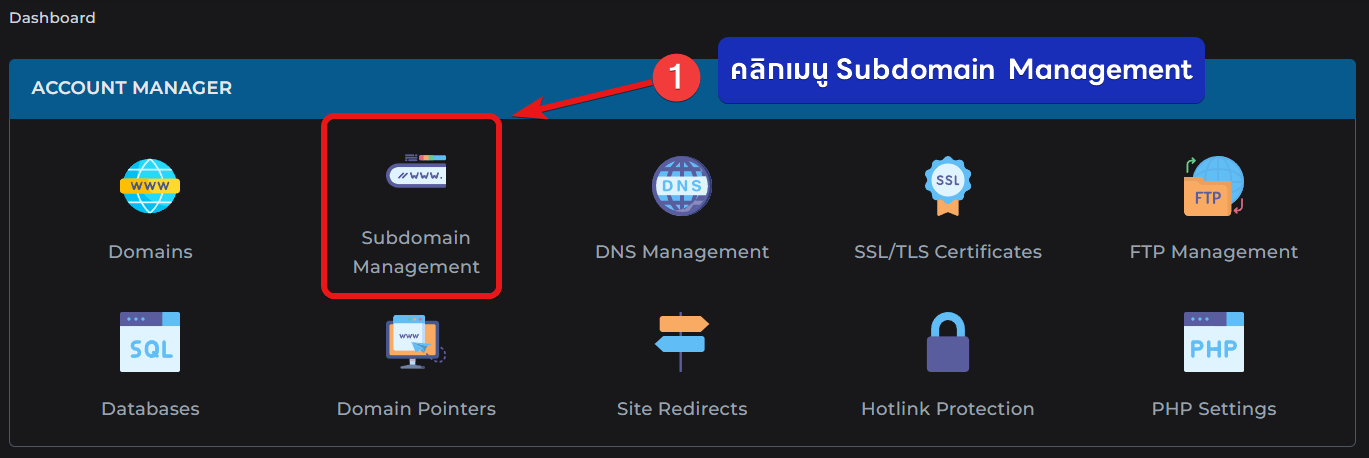
1. เข้าเมนู Subdomain Management

เข้าสู่ระบบ DirectAdmin จากนั้นที่หน้า Dashboard ในกลุ่ม Account Manager ให้คลิกเมนู Subdomain Management

ขั้นตอนที่ 1 เข้าเมนู Subdomain Management

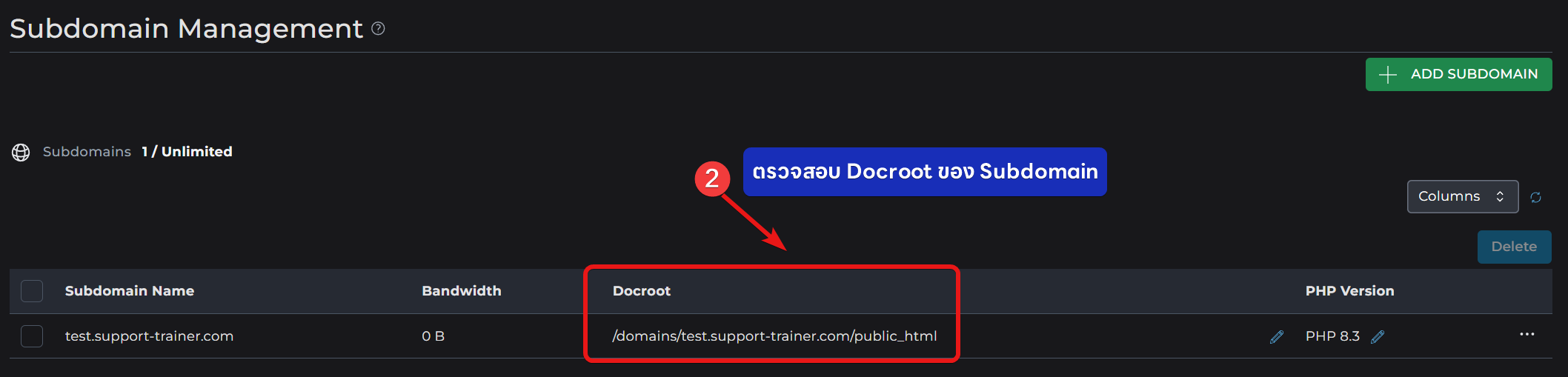
2 ตรวจสอบ Document Root ของ Subdomain เดิม

ในตารางรายการ Subdomain ให้ดูที่คอลัมน์ Docroot ของ Subdomain ที่ต้องการเพิ่ม www

ในตัวอย่างคือ /domains/test.support-trainer.com/public_html
ขั้นตอนที่ 2 ตรวจสอบ Document Root ของ Subdomain เดิม

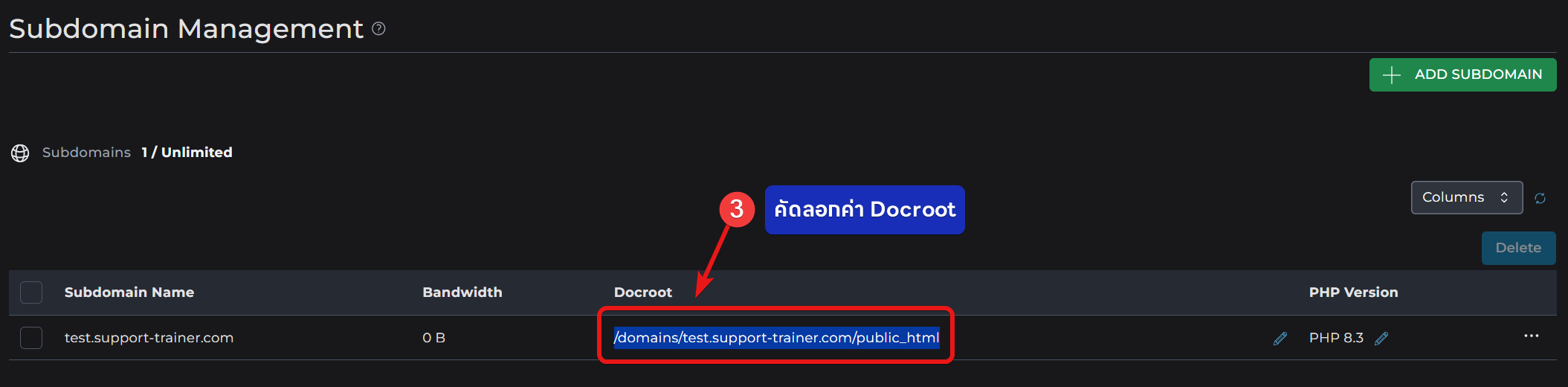
3. คัดลอกค่า Document Root

ลากคลุมข้อความ Docroot ทั้งบรรทัด แล้วคัดลอกไว้ด้วย Ctrl + C (บน macOS ใช้ Command + C) ค่านี้จะนำไปใช้ในขั้นตอนที่ 6

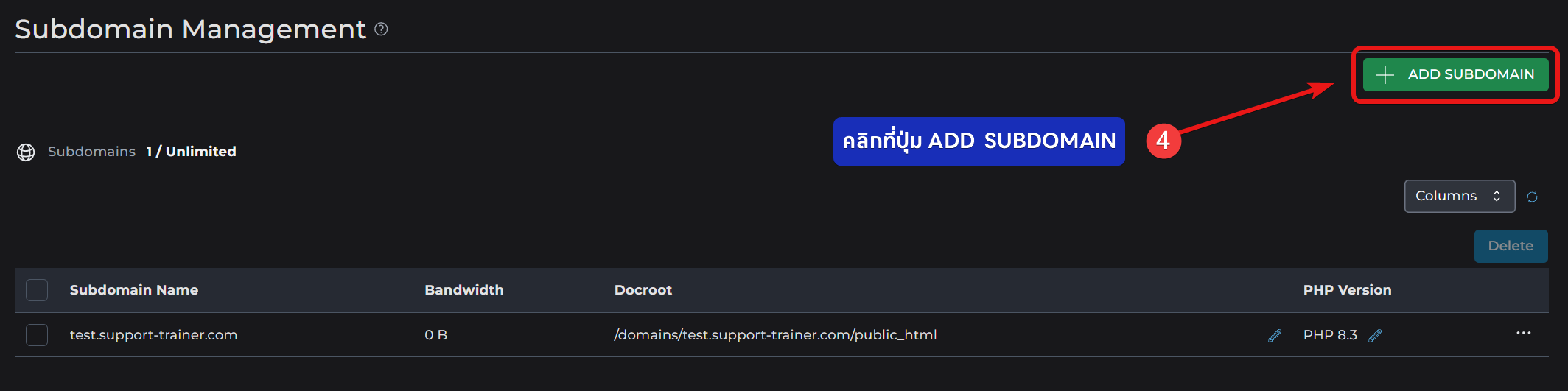
4 กดปุ่ม ADD SUBDOMAIN

คลิกปุ่ม ADD SUBDOMAIN ที่มุมขวา

ขั้นตอนที่ 4 กดปุ่ม ADD SUBDOMAIN

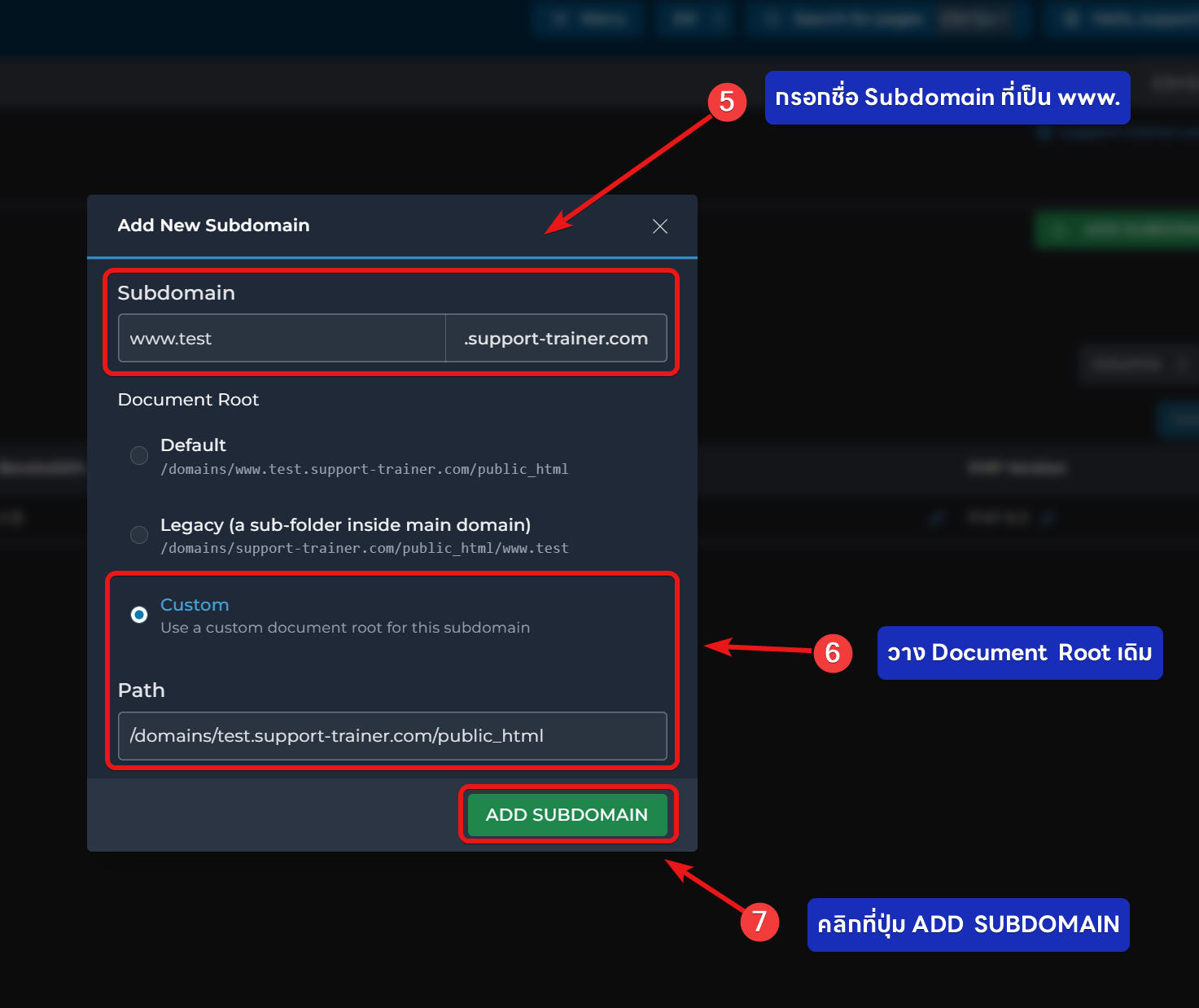
5. ในหน้าต่าง Add New Subdomain ช่อง Subdomain ให้กรอกชื่อเป็น www. ตามด้วยชื่อ Subdomain เดิม

ในตัวอย่างคือ www.test (ระบบจะต่อท้ายด้วย .support-trainer.com ให้เอง)

6. ในหัวข้อ Document Root ให้เลือก Custom จากนั้นในช่อง Path ให้วางค่าที่คัดลอกไว้จากขั้นตอนที่ 3 คือ 

/domains/test.support-trainer.com/public_html

ขั้นตอนนี้สำคัญที่สุด เพราะทำให้ www.sub ชี้ไปที่ไฟล์เว็บไซต์ชุดเดียวกับ sub ไม่ต้องอัปโหลดไฟล์ซ้ำและไม่ต้องดูแลสองชุด

7. ในภาพ กดปุ่ม ADD SUBDOMAIN เพื่อบันทึก

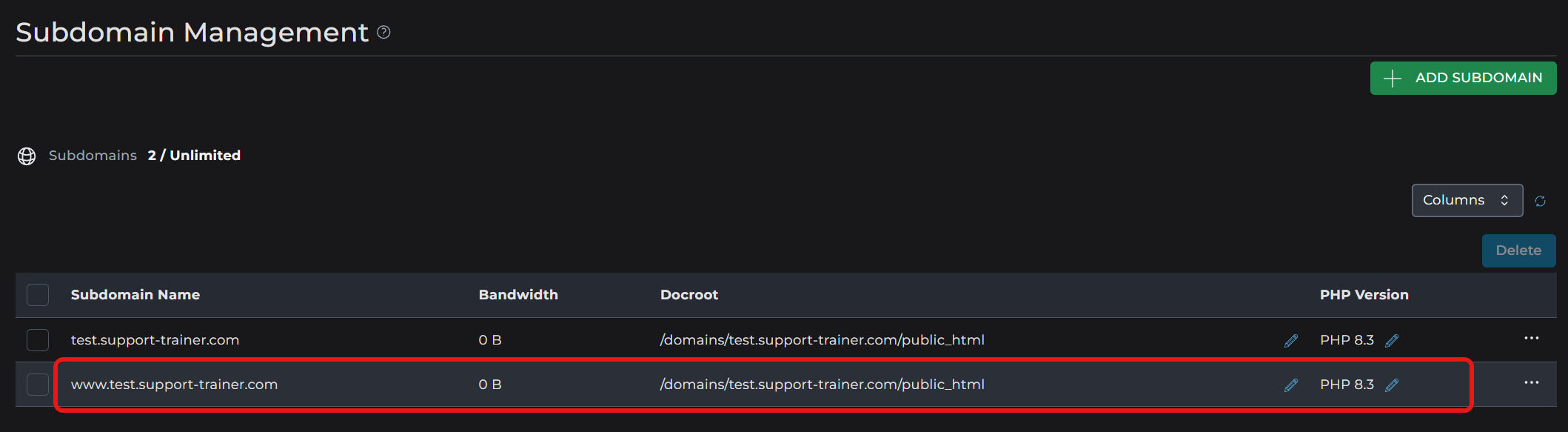
8. เมื่อสำเร็จจะเห็น www.test.support-trainer.com เพิ่มขึ้นมาในตารางรายการ Subdomain โดยมี Docroot ตรงกับ Subdomain เดิม

ขั้นตอนตั้งค่า DNS Record ของ www.subdomain

กรณีที่ 1 ใช้ Name Server ของ DirectAdmin

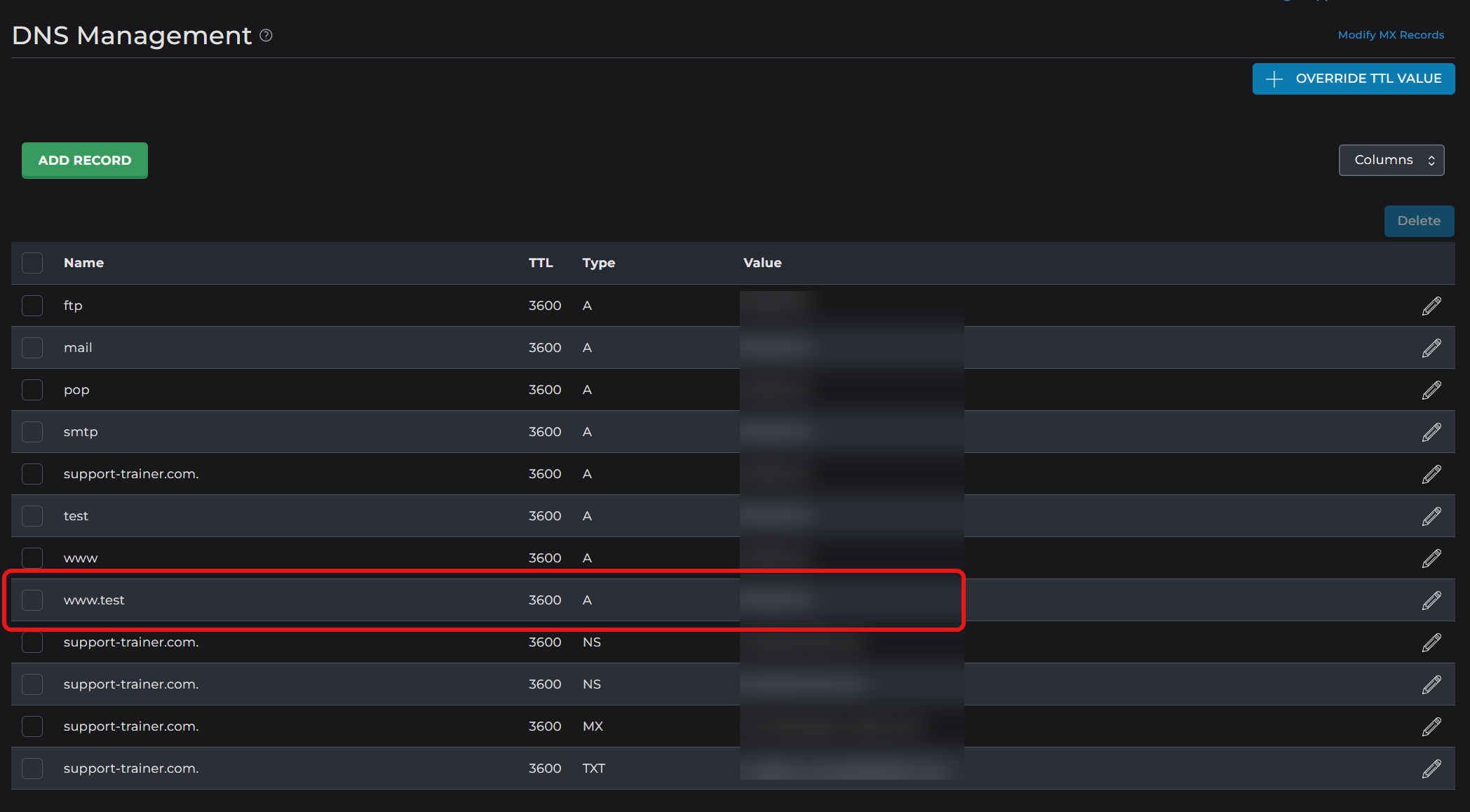
DirectAdmin จะสร้าง Record ในโซน DNS ของโดเมนให้อัตโนมัติตั้งแต่ตอนสร้าง Subdomain จึงไม่ต้องตั้งค่าเพิ่ม

สามารถตรวจสอบได้ที่เมนู DNS Management

กรณีที่ 1 ใช้ Name Server ของ DirectAdmin

กรณีที่ 2 ไม่ได้ใช้ Name Server ของ DirectAdmin

หากโดเมนชี้ Name Server ไปที่ผู้ให้บริการอื่น เช่น Cloudflare หรือ DNS ของผู้ให้บริการโดเมนที่ลูกค้าใช้งาน โซน DNS ที่ DirectAdmin สร้างไว้จะไม่ถูกนำไปใช้จริง และต้องเพิ่ม DNS Record ที่ระบบ DNS ที่ใช้งานอยู่ด้วยตนเอง

แบบที่ 1 เพิ่ม A record (แนะนำ)

เหมาะกับกรณีที่ทราบ IP ของเซิร์ฟเวอร์อยู่แล้ว และต้องการให้ควบคุมค่าได้ตรงไปตรงมา หากในอนาคตมีการย้ายเซิร์ฟเวอร์ ต้องแก้ IP ทั้ง test และ www.test

ชนิด (Type)ชื่อ (Name)ค่า (Value)
Awww.testIP ของเซิร์ฟเวอร์ ค่าเดียวกับที่ test ใช้อยู่

แบบที่ 2 เพิ่ม CNAME record (ใช้แทนแบบที่ 1 ไม่ใช่เพิ่มเติมจากแบบที่ 1)

เหมาะกับกรณีที่ต้องการให้ www.test วิ่งตาม test โดยอัตโนมัติ หากย้ายเซิร์ฟเวอร์ในอนาคต แก้ที่ test ที่เดียว

ชนิด (Type)ชื่อ (Name)ค่า (Value)
CNAMEwww.testtest.support-trainer.com

หมายเหตุ

  • ชื่อ Record ขึ้นกับรูปแบบของผู้ให้บริการ DNS บางรายให้กรอกเป็นชื่อย่อ www.test บางรายให้กรอกชื่อเต็ม www.test.support-trainer.com
  • หากใช้ Cloudflare แบบเปิด Proxy (ไอคอนเมฆสีส้ม) ให้ตั้งค่าโหมด SSL/TLS ให้สอดคล้องกับที่ใช้อยู่กับ Subdomain เดิม
  • รอให้ DNS มีผล (ปกติไม่กี่นาทีถึงหลักชั่วโมงตามค่า TTL) ก่อนทำขั้นตอนการขอใบรับรอง SSL ใหม่

ขั้นตอนการขอใบรับรอง SSL ใหม่ให้ครอบคลุม www.subdomain

ใบรับรอง SSL เดิมของ test.support-trainer.com ไม่ครอบคลุม ชื่อ www.test.support-trainer.com หากไม่ออกใบรับรองใหม่ ผู้เข้าชมจะพบคำเตือนความปลอดภัยของเบราว์เซอร์

สามารถตรวจสอบการ Generate SSL Let’s Encrypt บน DirectAdmin ได้ที่ การ Generate SSL Let’s Encrypt บน DirectAdmin Control Panel

ตรวจสอบผลลัพธ์

  1. เปิดเบราว์เซอร์ไปที่ www. ที่ตามด้วย Subdomain ของท่าน เว็บไซต์ต้องแสดงเว็บไซต์ชุดเดียวกับ Subdomain ของท่าน
  2. คลิกไอคอนกุญแจบนแถบที่อยู่ เพื่อตรวจว่าใบรับรอง SSL ครอบคลุมชื่อ www. ที่ตามด้วย Subdomain ของท่าน
  3. หากยังเข้าไม่ได้ ให้ตรวจตามลำดับคือ DNS ชี้ถูกต้องหรือไม่ แคช DNS ฝั่งผู้ใช้หมดอายุหรือยัง และใบรับรองออกสำเร็จหรือไม่

เอกสารอ้างอิง

Was this article helpful?

Related Articles