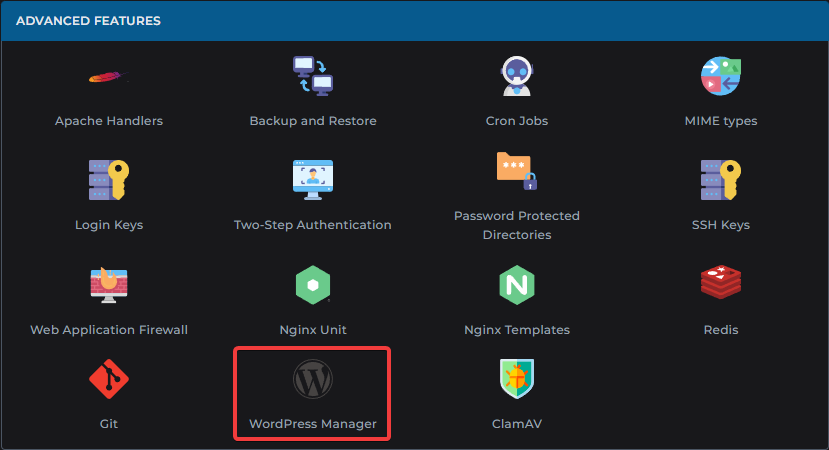
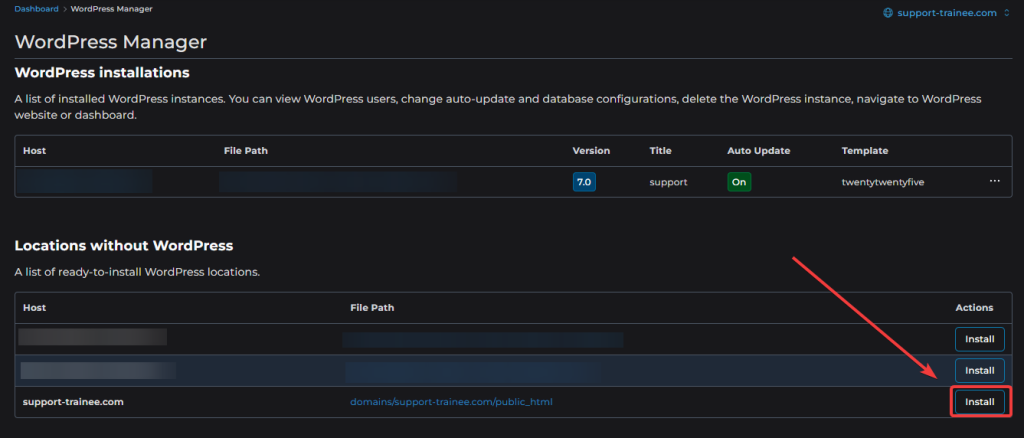
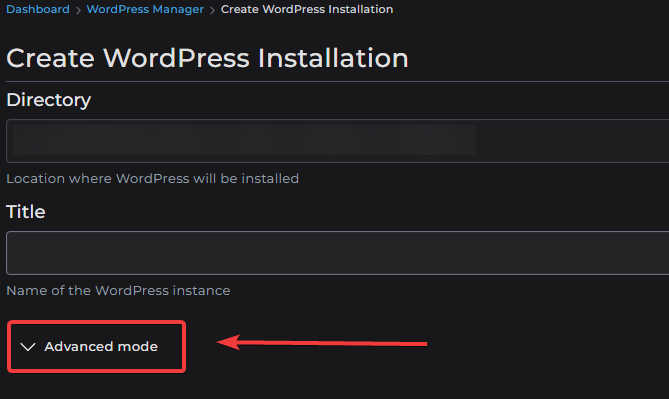
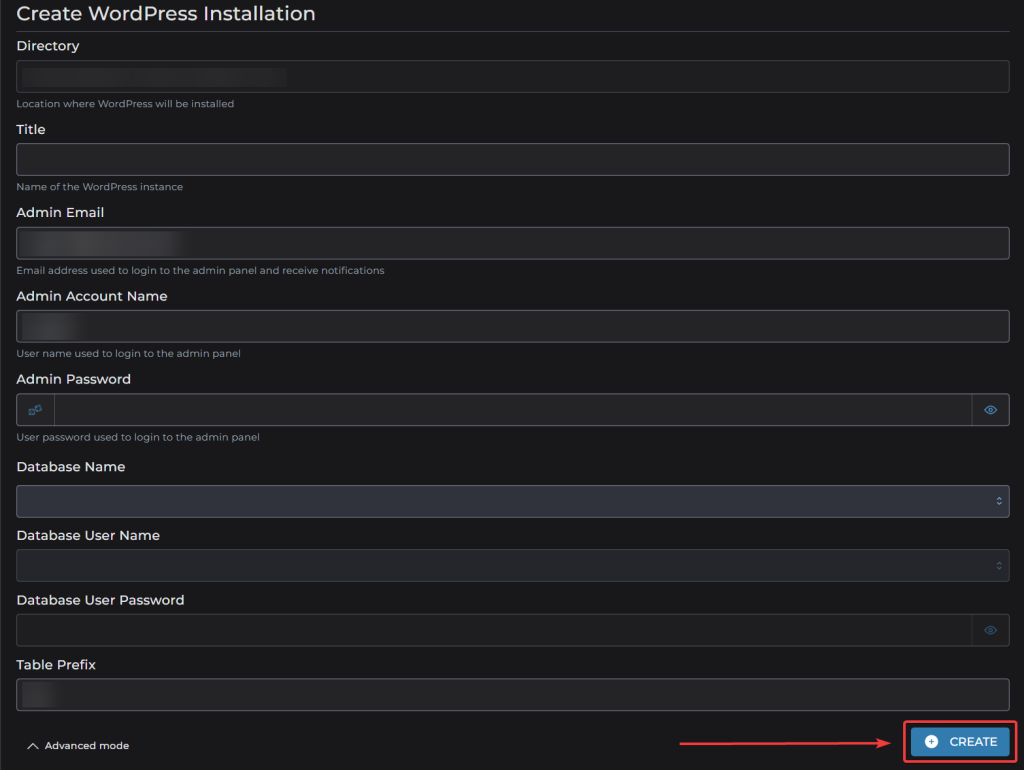
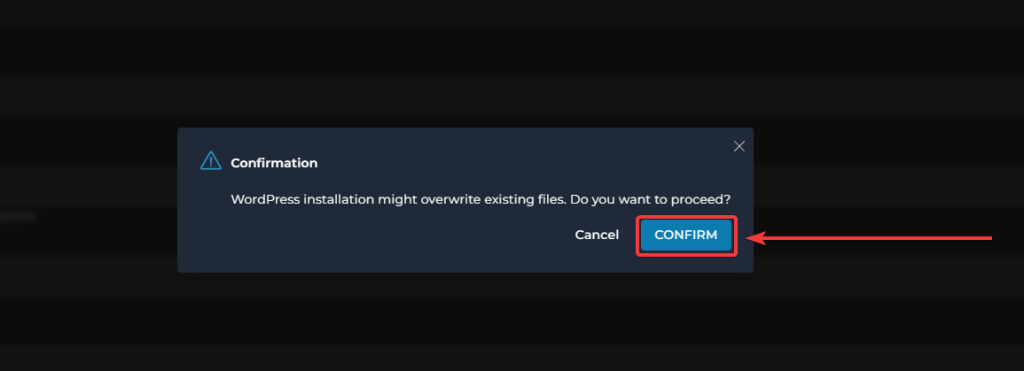
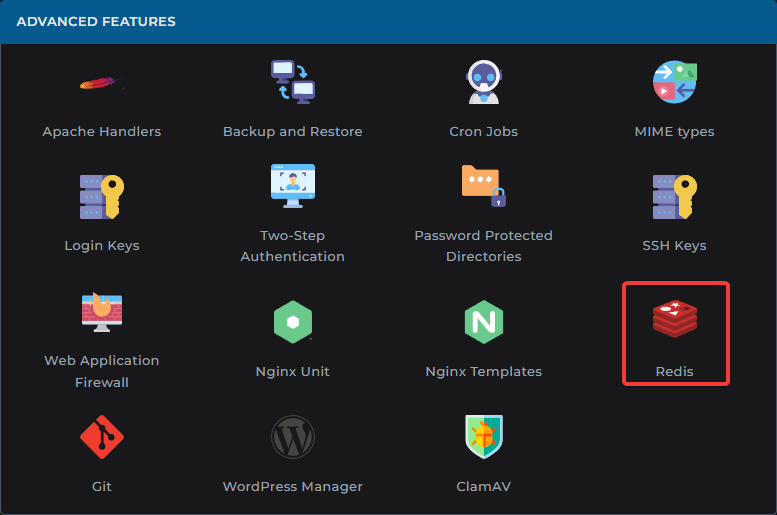
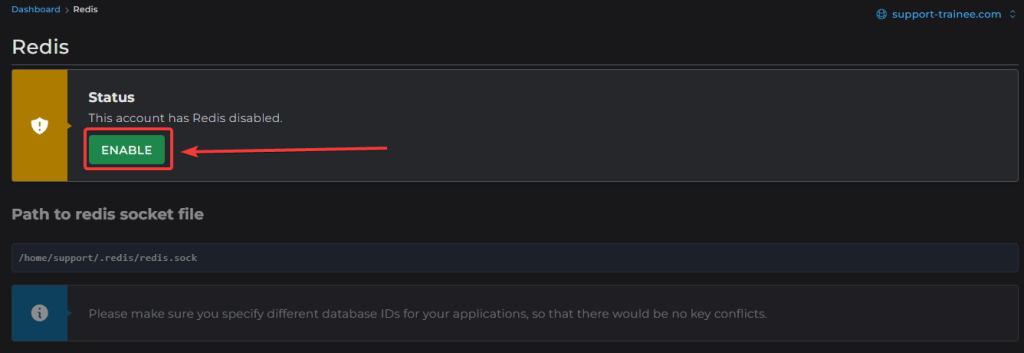
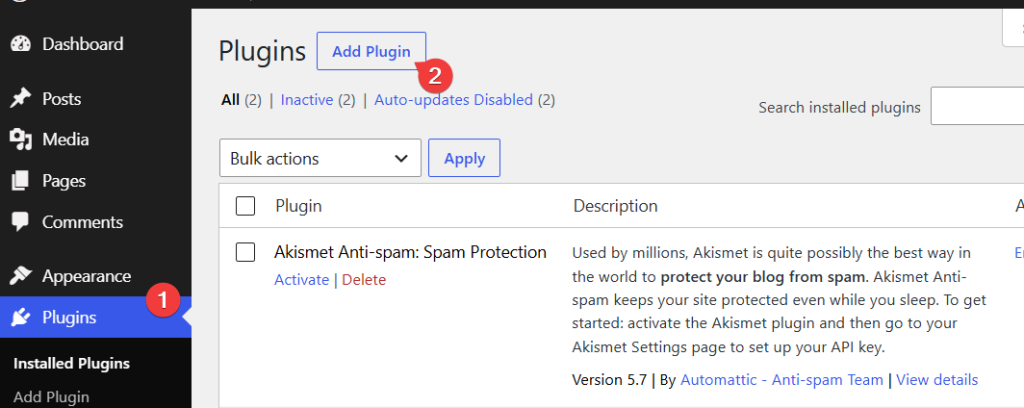
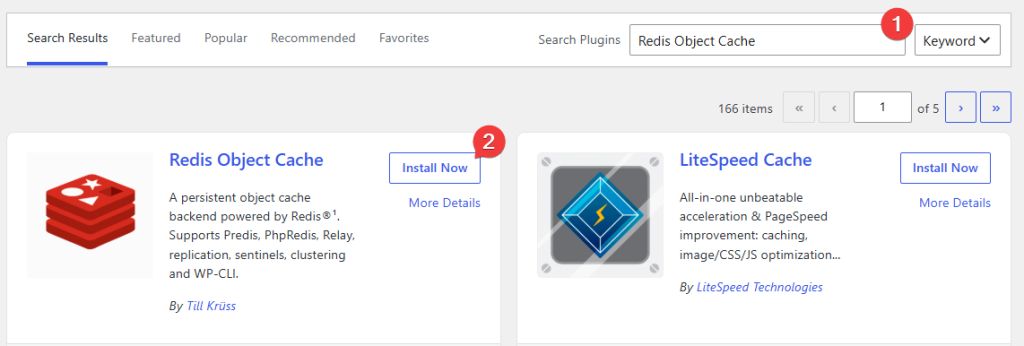
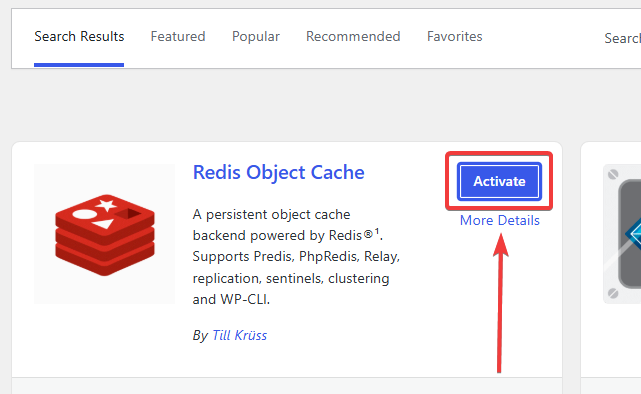
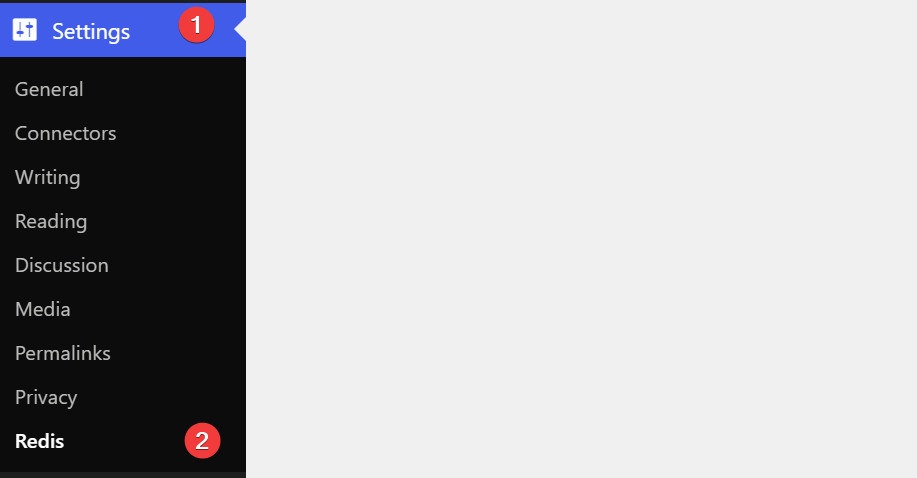
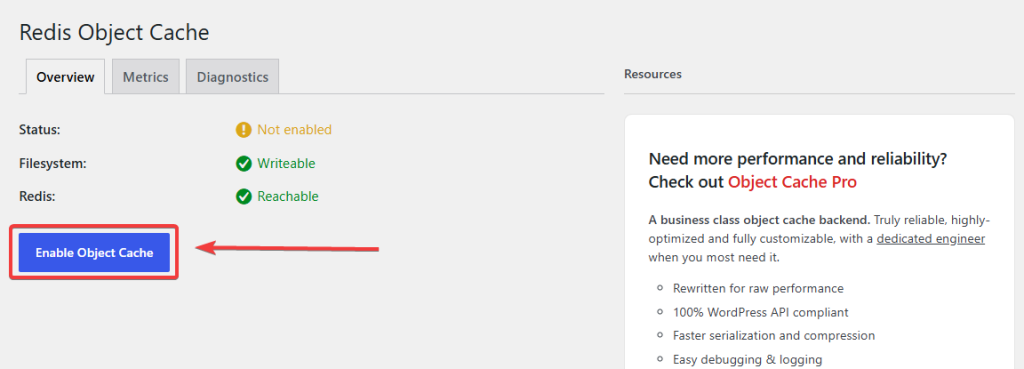
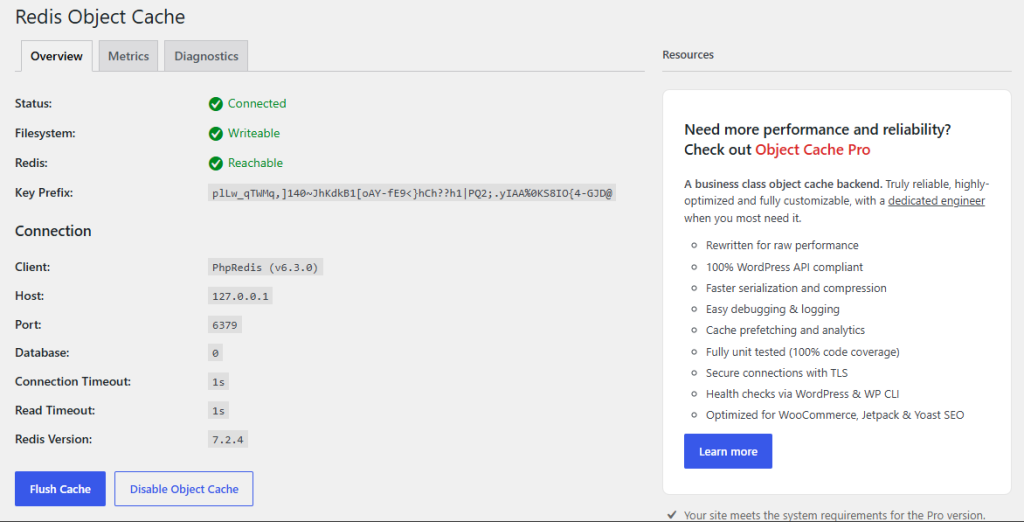
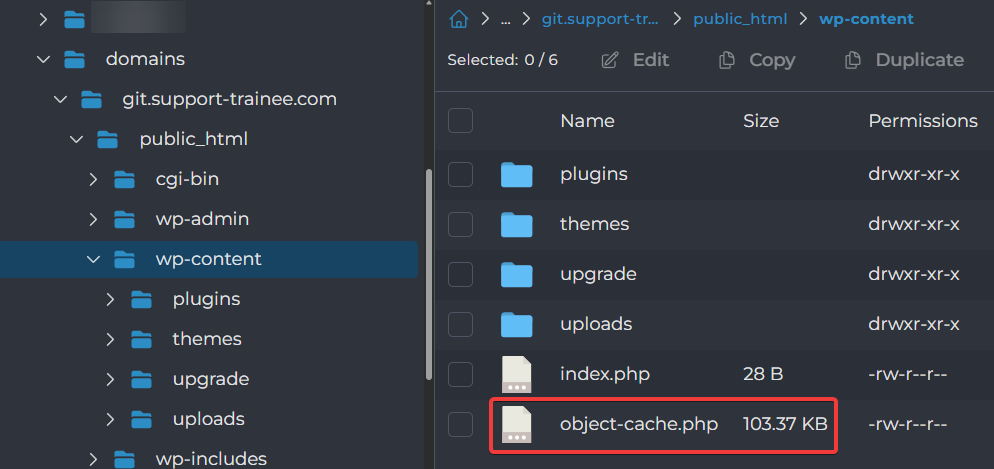
วิธีการใช้งาน Redis บน DirectAdmin (Install WordPress + Setup) Created กรกฎาคม 30, 2026 Author Customer Service Category Expert Hosting หัวข้อภายในบทความนี้ Toggle Install WordPressSetup Redis Install WordPressไปที่ Advanced Features → WordPress Manager กด Install ที่ Domain ที่ต้องการติดตั้ง WordPress จะแสดงหน้า Create WordPress Installation → กด Advanced mode กรอกขข้อมูลTitle: [ ชื่อเว็บไซต์ สามารถเปลี่ยนภายหลังได้ ]Admin Email: [ กรอก admin email ของเว็บไซต์ ]Admin Account Name: [ กรอกชื่อ สำหรับเข้าสู่ระบบ WordPress ]Admin Password: [ กรอกรหัส สำหรับเข้าสู่ระบบ WordPress ]** แนะนำให้กดปุ่มลูกเต๋าเพื่อสุ่มรหัสผ่านที่ปลอดภัย เลือก DatabaseCreate new (สร้างฐานข้อมูลใหม่อัตโนมัติ)Use existing (ใช้ฐานข้อมูลที่มีอยู่แล้ว)กด Create กด Confirm เพื่อยืนยันการสร้างไฟล์ WordPress หลังจากติดตั้งสำเร็จ ระบบจะแสดงสถานะการติดตั้ง และสร้างไฟล์ WordPress ทั้งหมดไว้ในโฟลเดอร์: /public_html ของ Domain ที่เลือก สามารถเข้าใช้งานหน้า Admin ได้ที่: https://yourdomain.com/wp-admin ได้ Setup Redisเปิดใช้งาน Redisไปที่ Advanced Features → Redis กด Enable Install Redis Object Cache PluginLog in WordPress admin area (dashboard) และไปที่ Plugins → Add New ค้นหา Redis Object Cache → กด Install Now กด Activate Enable Redis Object Cacheเมื่อกด Activate เพื่อเปิดใช้งานปลั๊กอินแล้ว จะไปหน้าการตั้งค่าของ Redis Object Cache อัตโนมัติ แต่ถ้าไม่สามารถเปิดใช้งานไปที่ Settings → เลือก Redis กด Enable Object Cache หลังจาก Setup + Install Redis เรียบร้อยแล้ว Plugin จะเชื่อมต่อและเริ่มใช้งาน Redis ดังรูป และจะสร้างไฟล์ชื่อ object-cache.php ไว้ในโฟลเดอร์ wp-content ของ WordPress Was this article helpful? Yes No