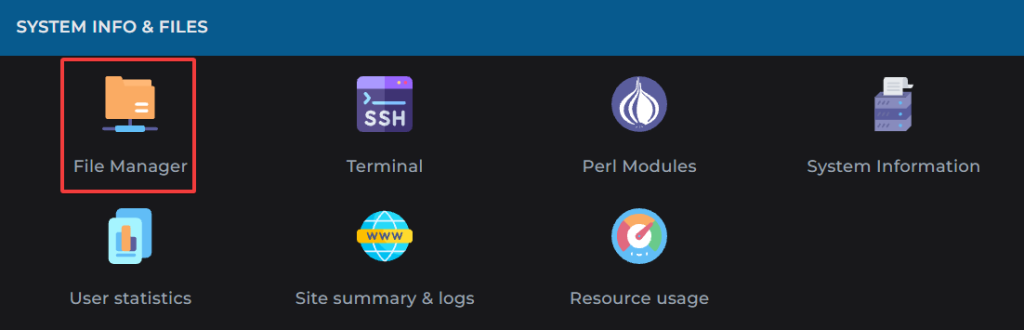
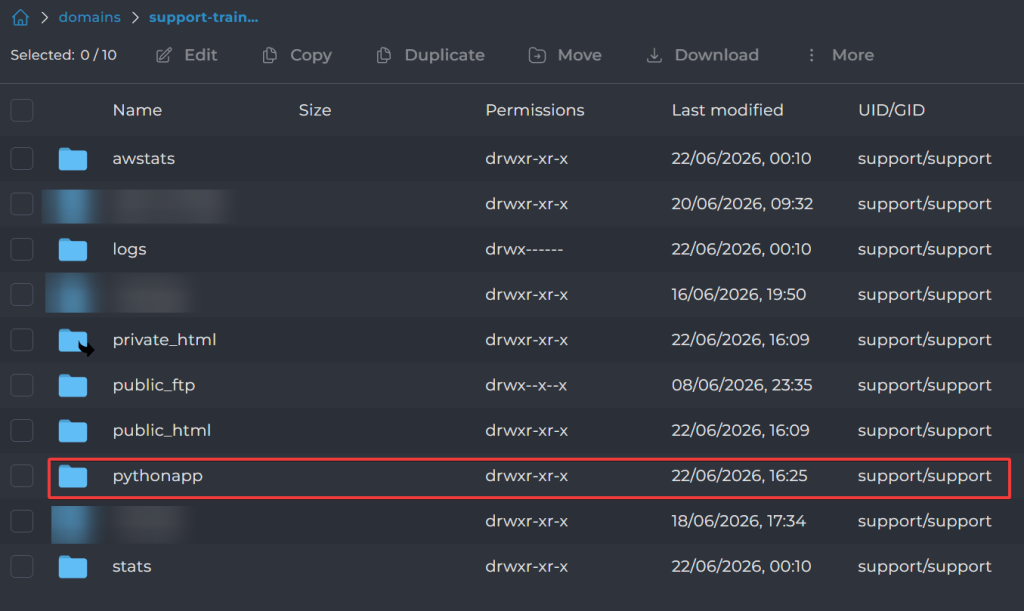
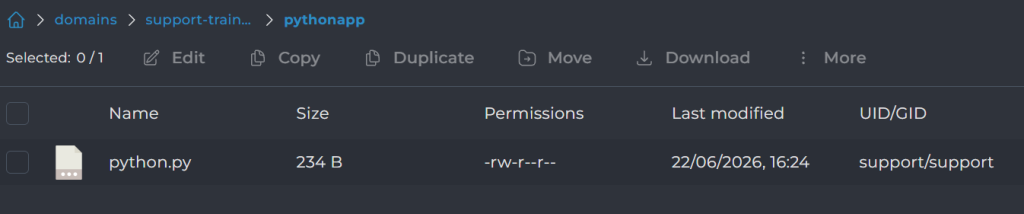
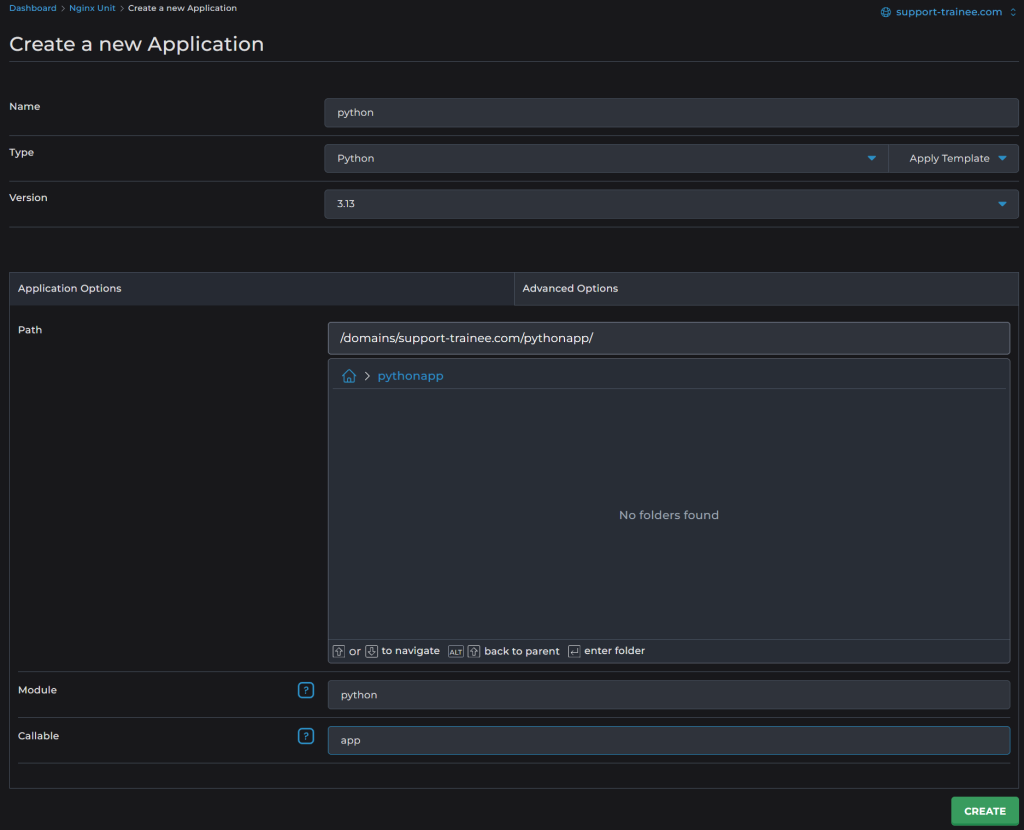
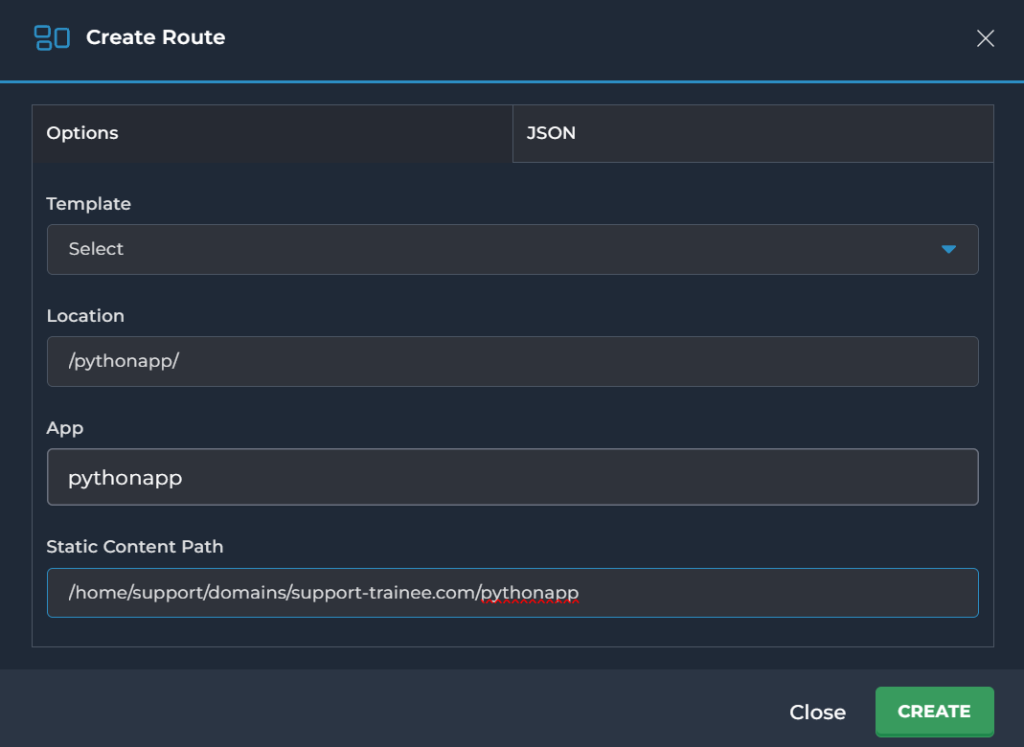
วิธีการใช้งาน Python Application บน DirectAdmin Created กรกฎาคม 23, 2026 Author Bangmod Customer Service Category Expert Hosting หัวข้อภายในบทความนี้ Toggle 1. สร้างโฟลเดอร์สำหรับจัดเก็บ Python Applicationโดยสามารถสร้าง Folder ผ่าน File Manager สำหรับเก็บไฟล์ Python Application2. อัพโหลดไฟล์ python.py Applicationตัวอย่างของไฟล์ python.py ที่ใช้ทดสอบ3. สร้าง Application บน DirectAdmin4. สร้าง Route ไปยัง Application บน DirectAdmin 1. สร้างโฟลเดอร์สำหรับจัดเก็บ Python Applicationโดยสามารถสร้าง Folder ผ่าน File Manager สำหรับเก็บไฟล์ Python Application เข้าเมนู File Manager ไปยังโฟลเดอร์ domains/example.com คลิกปุ่ม New Folder ด้านบน สร้างโฟลเดอร์ชื่อ pythonapp โฟลเดอร์ pythonapp ใช้สำหรับจัดเก็บไฟล์ Application ทั้งหมด เช่น python.pypycache และไฟล์อื่น ๆ ที่เกี่ยวข้องกับโปรเจกต์ Python 2. อัพโหลดไฟล์ python.py Applicationสามารถอัปโหลดไฟล์ผ่าน File Manager ได้ดังนี้เข้าเมนู File Managerไปที่ domains/example.com/pythonappอัปโหลดไฟล์ python.py ลงในโฟลเดอร์ pythonapp สำหรับการทดสอบครั้งนี้เป็น Python Application แบบพื้นฐาน จะเป็นการอัพโหลดไฟล์ python.py เพื่อทดสอบการใช้งาน เมื่อเรียกใช้งาน จะตอบกลับด้วยข้อความHello World!พร้อมสถานะ HTTP 200 OKตัวอย่างของไฟล์ python.py ที่ใช้ทดสอบdef app(environ, start_response): data = b'Hello World!' start_response( '200 OK', [ ('Content-Type', 'text/plain'), ('Content-Length', str(len(data))) ] ) return [data] 3. สร้าง Application บน DirectAdminไปที่เมนู Nginx Unit คลิก Create Application กรอกรายละเอียดสำหรับ Python Application ดังนี้ Name: ชื่อของ Python Application ในตัวอย่างใช้เป็น Python Type: เลือก Python Version: 3.13 Path: Path ที่เก็บไฟล์ python.py Application ในตัวอย่างใช้เป็น /domains/support-trainee/pythonapp/ Module: python คือ ชื่อไฟล์ python.py โดยไม่ต้องใส่ .py Callable: app คือ ชื่อของตัวแปรหรือฟังก์ชันที่ NGINX Unit จะเรียกใช้เพื่อเริ่มต้น Python Application จากโค้ดใช้ app กด Create เพื่อสร้าง Application 4. สร้าง Route ไปยัง Application บน DirectAdminในหน้าจัดการเมนู Unit Nginxคลิก Create Routeกรอกรายละเอียดของ Route สำหรับนำทางไปยัง Python Application ดังนี้Location : /pythonappApp : pythonappStatic Content Path : ระบุ path ของโฟลเดอร์ python.py ในตัวอย่างใช้เป็น/home/support/domains/support-trainee.com/pythonappกด Create เพื่อสร้าง Route เมื่อ Create Route สำเร็จ ระบบจะเชื่อม URL ไปยัง Python Application ที่กำหนดไว้สามารถดูตัวอย่างได้ที่ https://support-trainee.com/pythonapp Was this article helpful? Yes No