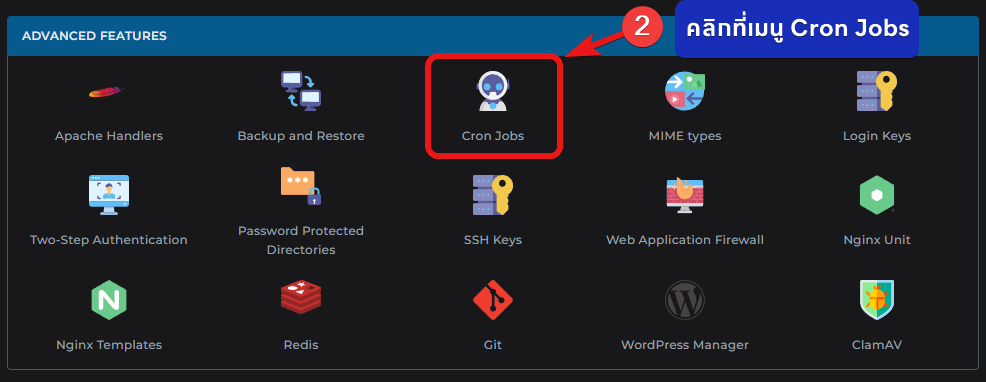
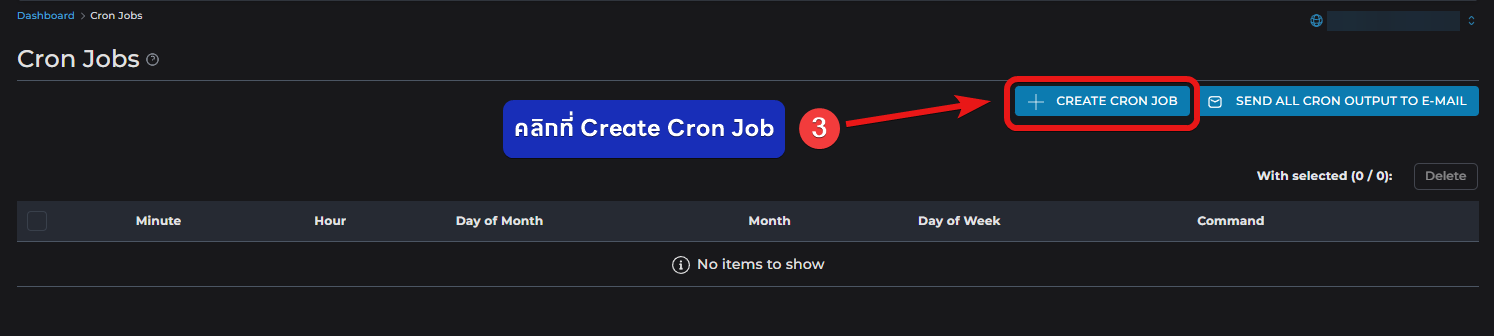
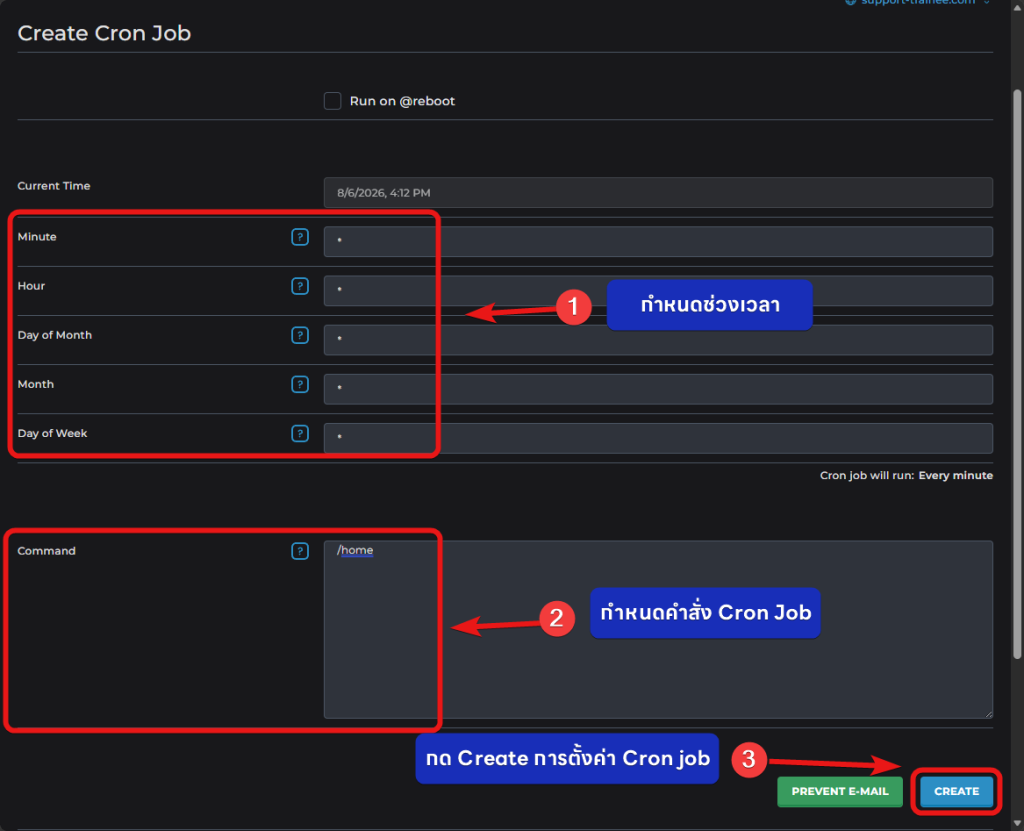
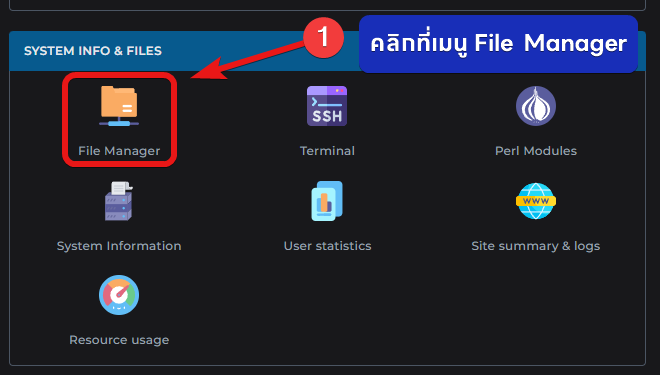
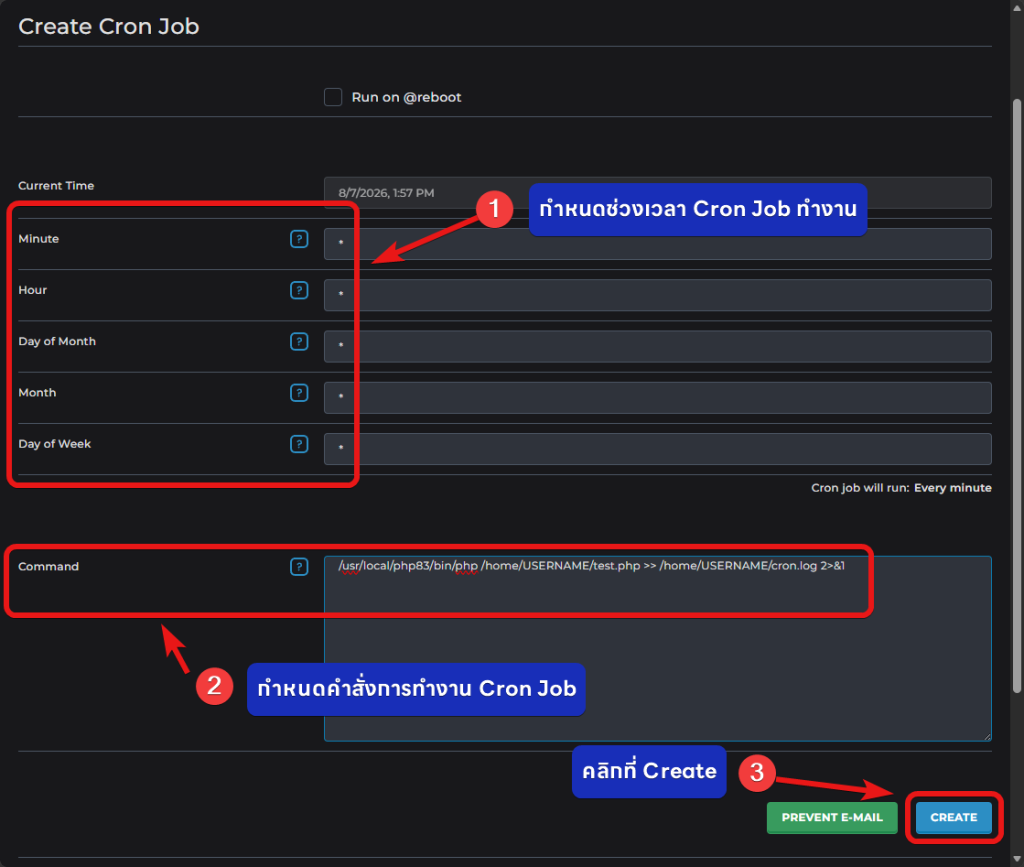
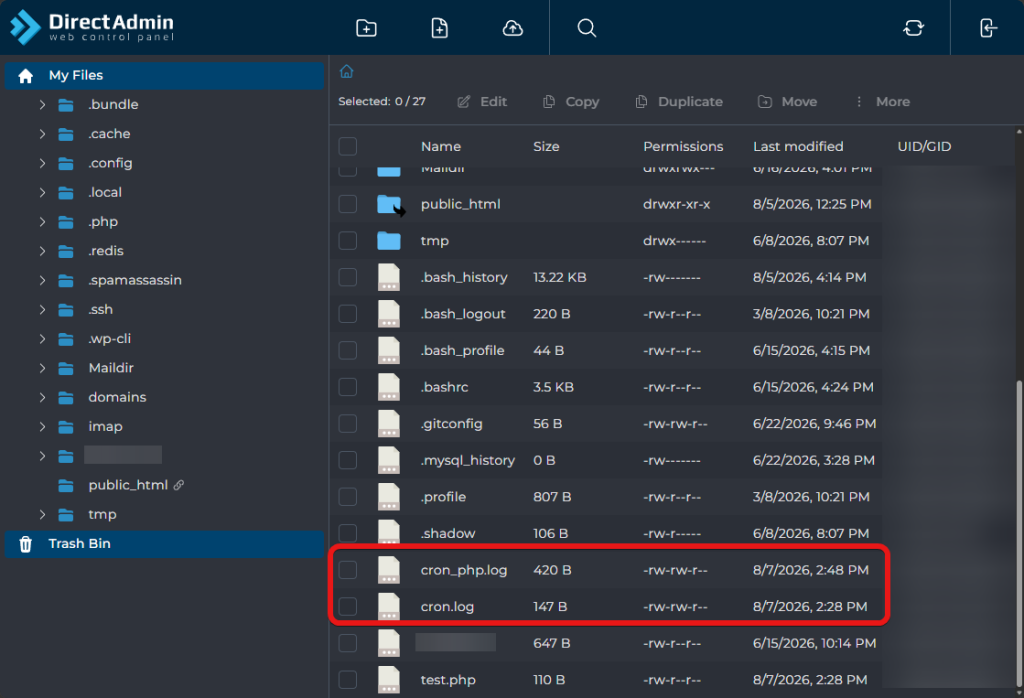
วิธีการตรวจสอบและใช้งาน Cron Job บน DirectAdmin Created สิงหาคม 4, 2026 Author Customer Service Category Expert Hosting หัวข้อภายในบทความนี้ Toggle วิธีการสร้าง Cron Jobวิธีการตรวจสอบการทำงานของ Cron Jobตัวอย่างการทดสอบ Cron Job ด้วย PHPวิธีตรวจสอบผลการทดสอบการใช้งาน Cron Job วิธีการสร้าง Cron Job 1. Login เข้าสู่ Hosting ของลูกค้า ด้วย DirectAdmin Control Panel และป้อน Username กับ Password ของลูกค้าที่ได้รับทางอีเมล 2. ในหัวข้อ Advanced Features คลิกที่เมนู Cron Jobs 3. คลิก Create Cron Job 4. ในหน้าเมนู Create Cron Jobกำหนดช่วงเวลาที่ต้องการให้ Cron Job ทำงานกำหนดคำสั่ง Cron Job ในช่อง Commandกด Create (สร้าง) การตั้งค่า Cron job วิธีการตรวจสอบการทำงานของ Cron Job ตัวอย่างการทดสอบ Cron Job ด้วย PHP 1. สร้างไฟล์ทดสอบ test.phpในเมนู System Info & Files คลิกที่เมนู File Managerคลิกที่ My Filesคลิกที่ New File เพื่อสร้างไฟล์ test.php สำหรับการทดสอบ หมายเหตุ เปลี่ยน USERNAME ให้เป็นชื่อผู้ใช้งาน DirectAdmin ของท่าน × ใส่โค้ดดังต่อไปนี้ <?php file_put_contents( "/home/USERNAME/cron_test.log", "Cron OK : " . date("Y-m-d H:i:s") . PHP_EOL, FILE_APPEND ); 2. หน้า DirectAdmin Control Panel ในหัวข้อ Advanced Features คลิกที่เมนู Cron Jobs 3. คลิก Create Cron Job 4. กำหนดรายละเอียดของ Cron Jobกำหนดช่วงเวลาที่ต้องการให้ Cron Job ทำงานทุก 1 นาทีกำหนดคำสั่งใน Cron Jobตัวอย่างคำสั่งสำหรับรันไฟล์ PHP/usr/local/php83/bin/php /home/USERNAME/test.phpหรือหากต้องการบันทึกผลการทำงานและข้อผิดพลาดลงไฟล์ Log/usr/local/php83/bin/php /home/USERNAME/test.php >> /home/USERNAME/cron.log 2>&1หลังจากกรอกข้อมูลเรียบร้อยแล้ว ให้คลิก Create หรือ Save เพื่อบันทึก Cron Job วิธีตรวจสอบผลการทดสอบการใช้งาน Cron Jobเมื่อ Cron Job ทำงานถูกต้องตามที่ได้ตั้งค่าไว้ผลลัพธ์ของไฟล์ test.php จะอยู่ใน ไฟล์ cron_php.logแต่เมื่อเกิด Error จะถูกบันทึกไว้ในไฟล์ cron.log Was this article helpful? Yes No