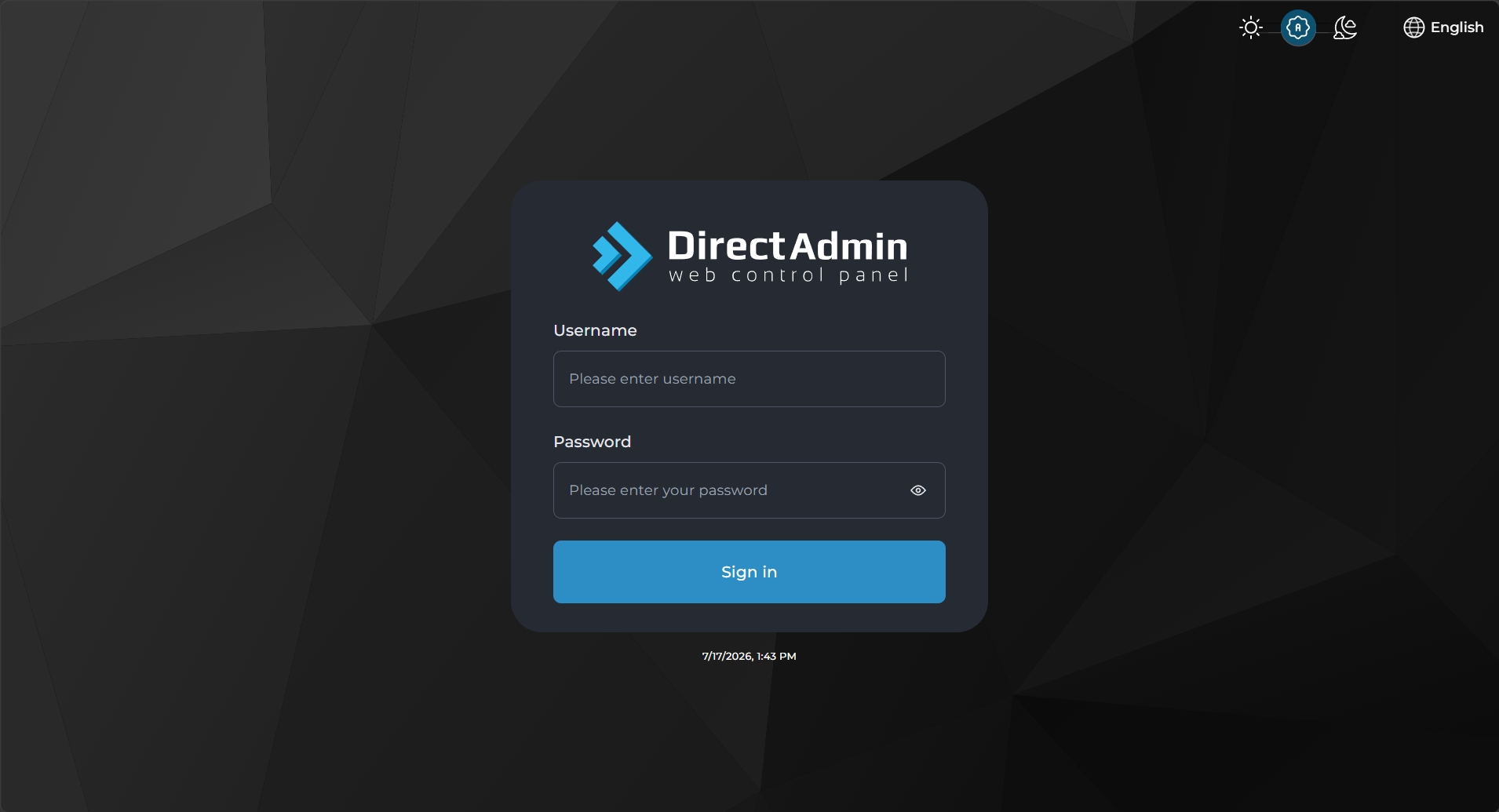
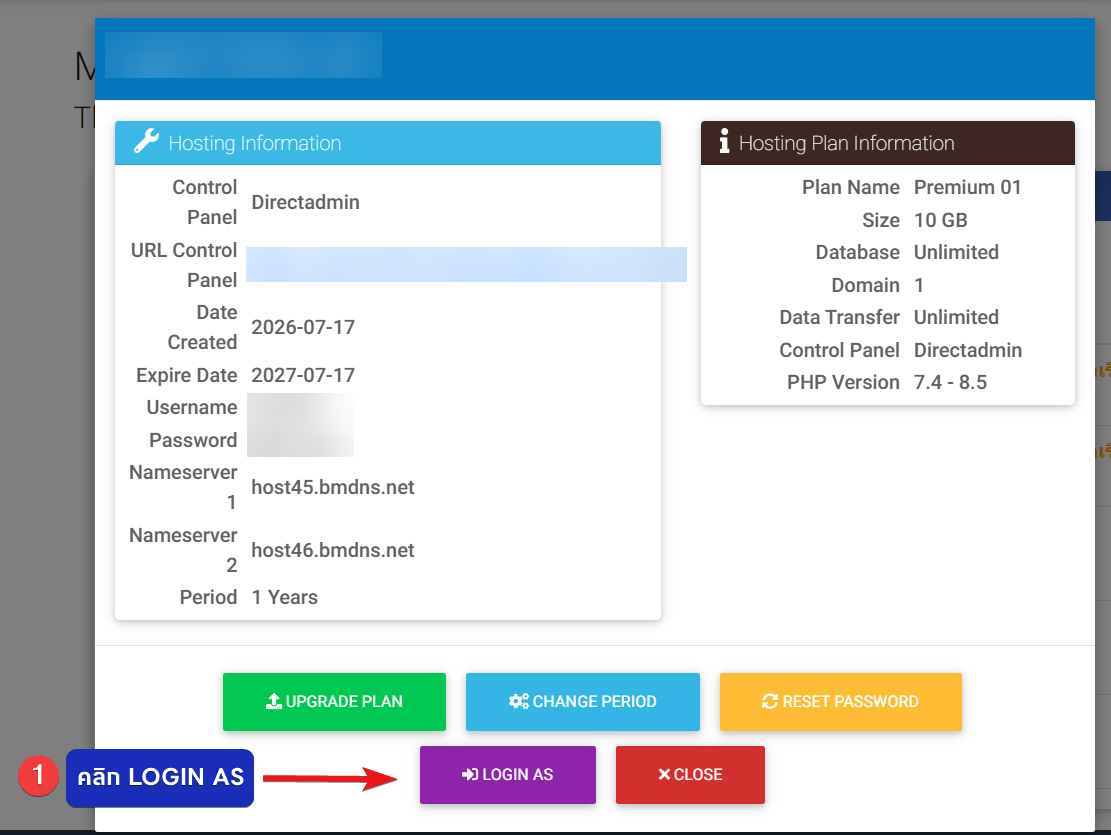
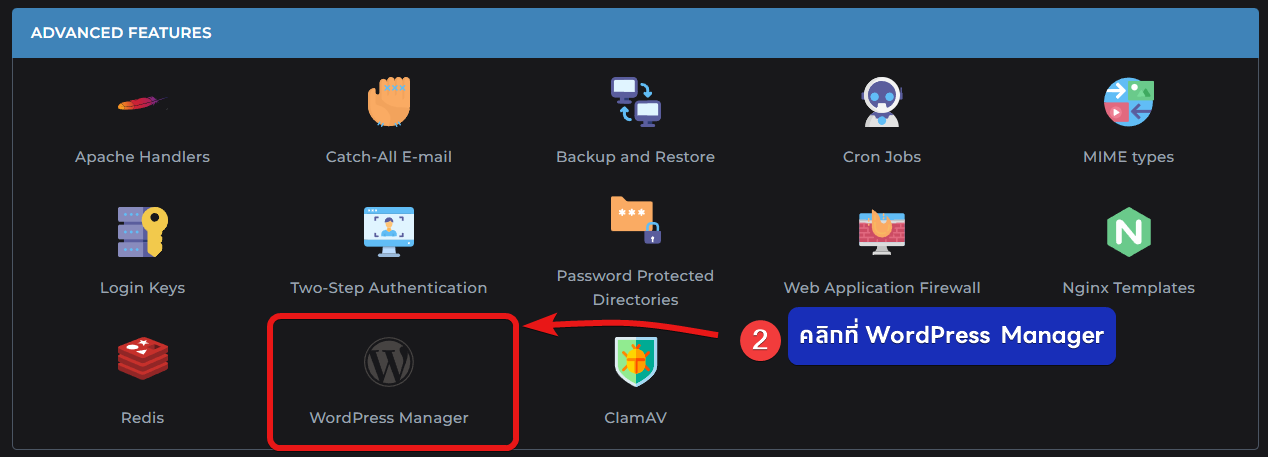
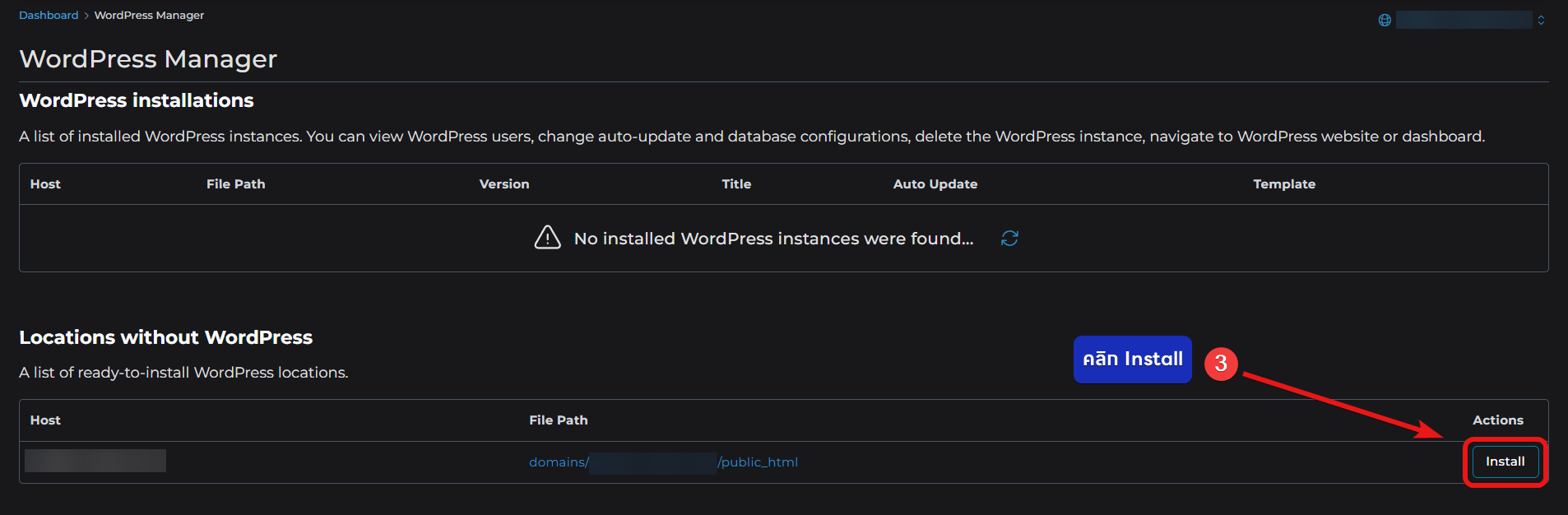
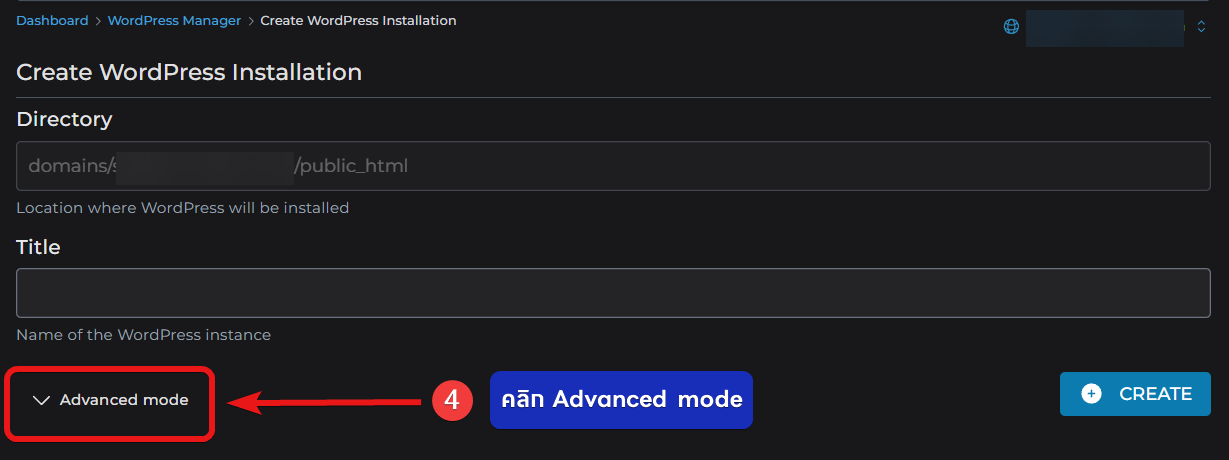
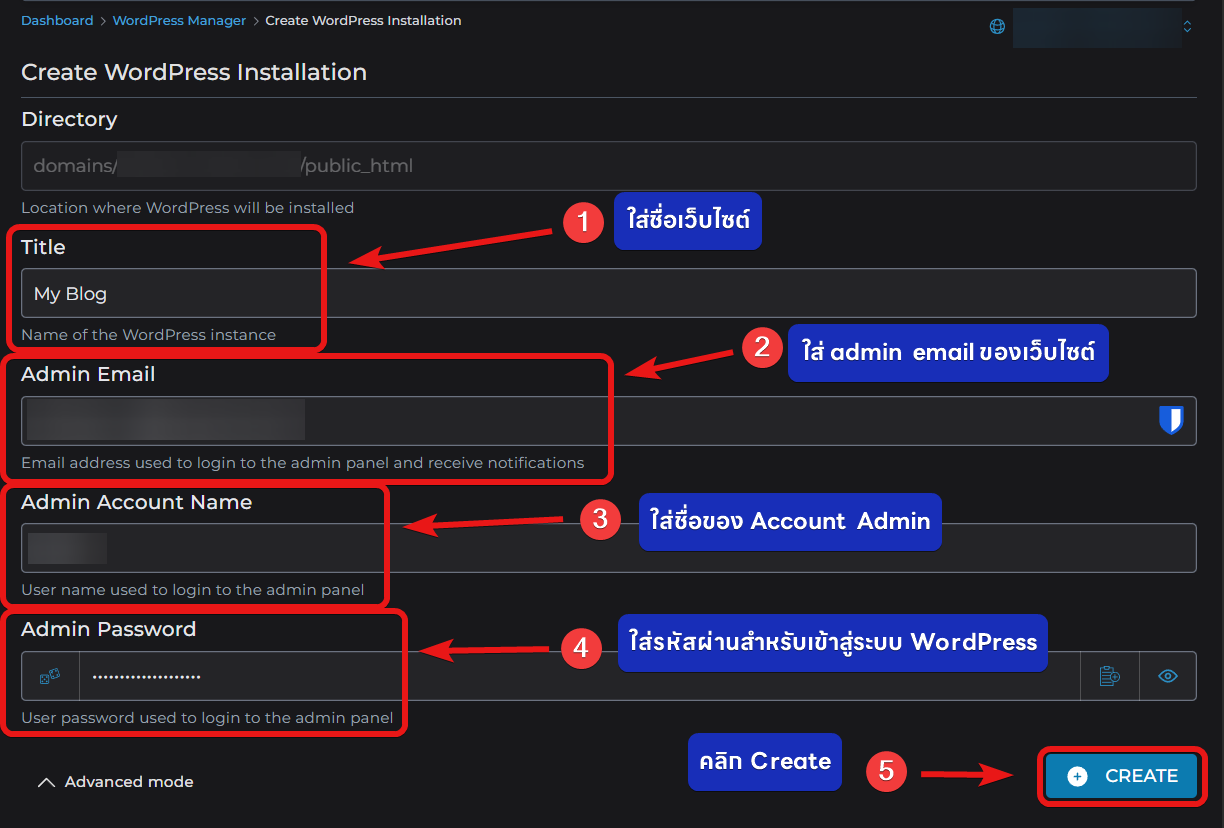
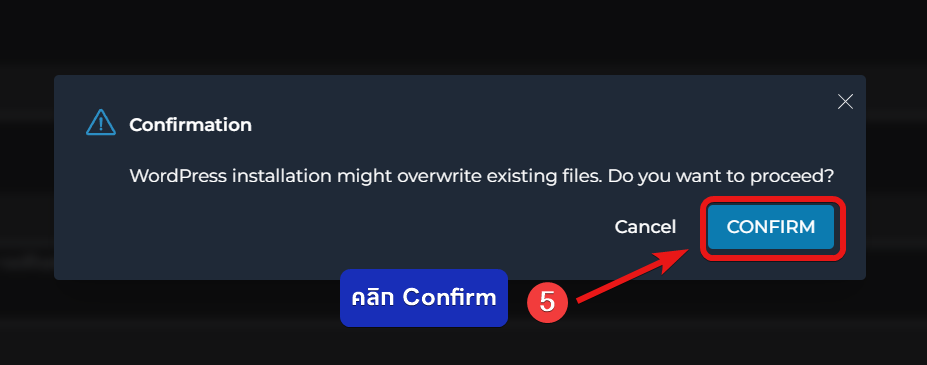
วิธีการติดตั้ง WordPress ด้วย WordPress Manager Created กรกฎาคม 17, 2026 Author Customer Service Category WordPress Hosting Premium 1. Login เข้าสู่ Hosting ของลูกค้า ด้วย DirectAdmin Control Panel และป้อน Username กับ Password ของลูกค้าที่ได้รับทางอีเมล หรือ กด Login As จากหน้า Hosting ของลูกค้า ใน nest.bangmod.cloud 2. ในหัวข้อ Advanced Features เลือก WordPress Manager 3. คลิก Install สำหรับโดเมนที่ต้องการติดตั้ง WordPress 4. จะแสดงหน้า Create WordPress Installation > กด Advanced mode Title: ใส่ชื่อเว็บไซต์ สามารถเปลี่ยนภายหลังได้Admin Email: ใส่ admin email ของเว็บไซต์Admin Account Name: ใส่ชื่อของ Account Admin สำหรับเข้าสู่ระบบ WordPressAdmin Password: ใส่รหัสผ่านสำหรับเข้าสู่ระบบ WordPress **แนะนำให้กดปุ่มลูกเต๋าเพื่อสุ่มรหัสผ่านที่ปลอดภัยคลิกที่ Create เพื่อเริ่มติดตั้ง WordPress 5. คลิก CONFIRM เพื่อยืนยันการติดตั้ง WordPress เมื่อระบบติดตั้ง WordPress เสร็จเรียบร้อบแล้ว จะมีกล่องข้อความแจ้งเตือน ” WordPress Installed ” พร้อมกับรายละเอียดสำหรับเข้าใช้งานหลังบ้าน WordPress เพียงเท่านี้ ลูกค้าจะได้ WordPress พร้อมใช้งาน หากลูกค้ากำลังมองหา โฮสติ้งระดับพรีเมียม ที่แรงที่สุด! ใหม่ที่สุด! ทางบางมดขอแนะนำ Premium WordPress Hosting ครับ Was this article helpful? Yes No