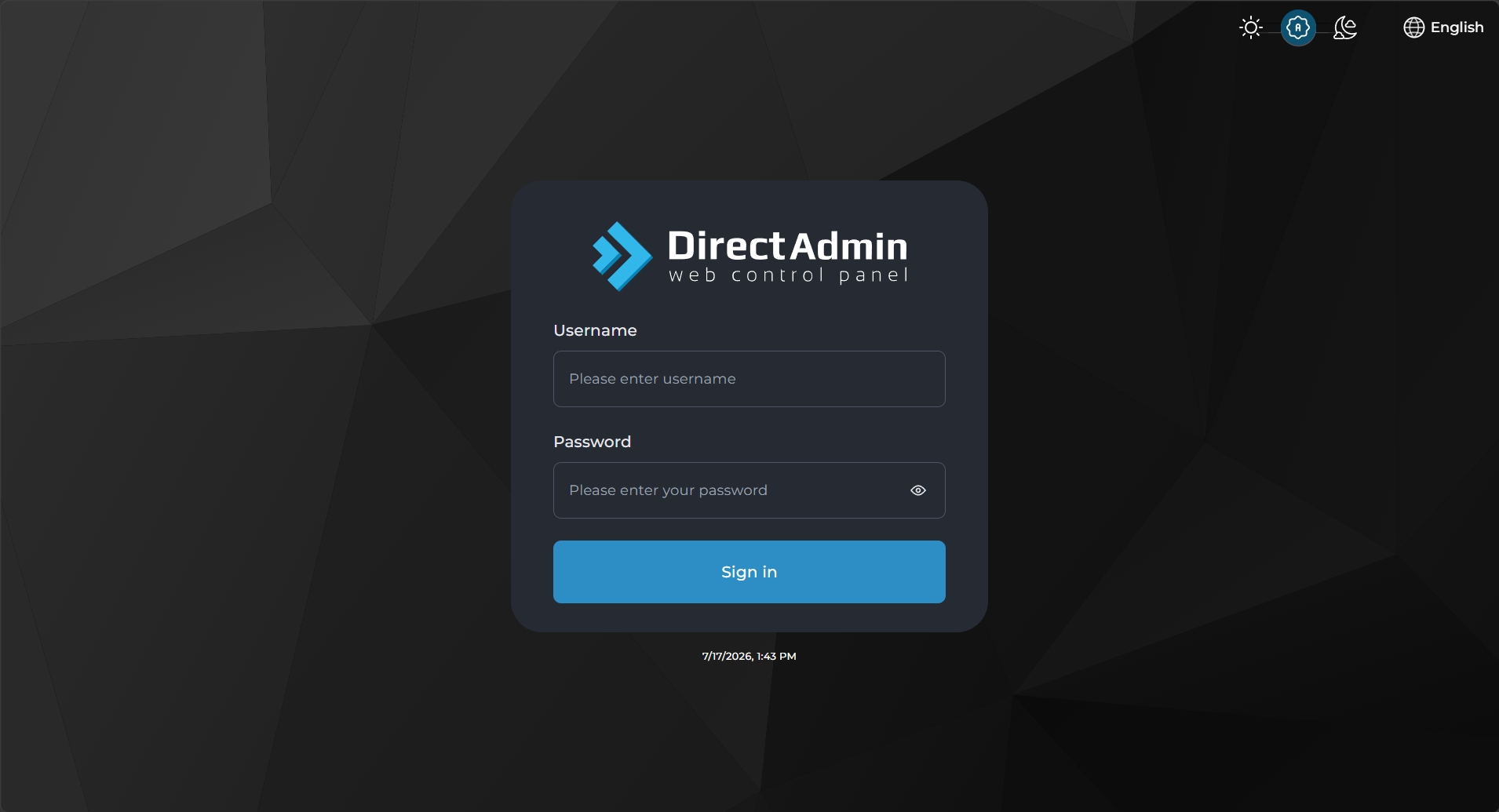
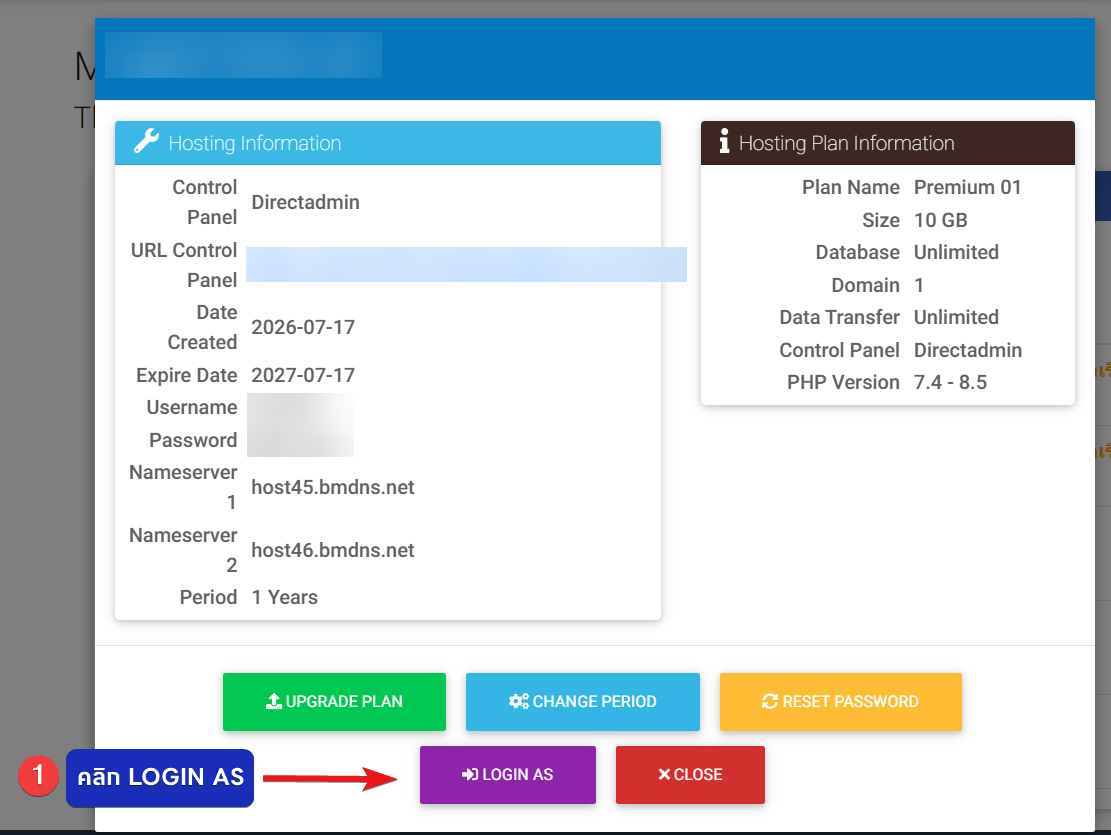
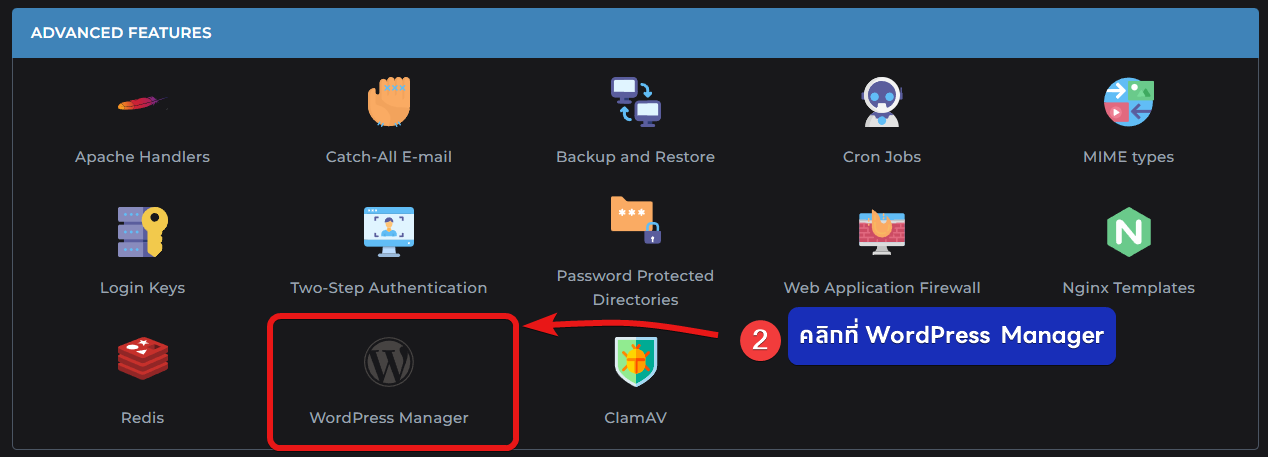
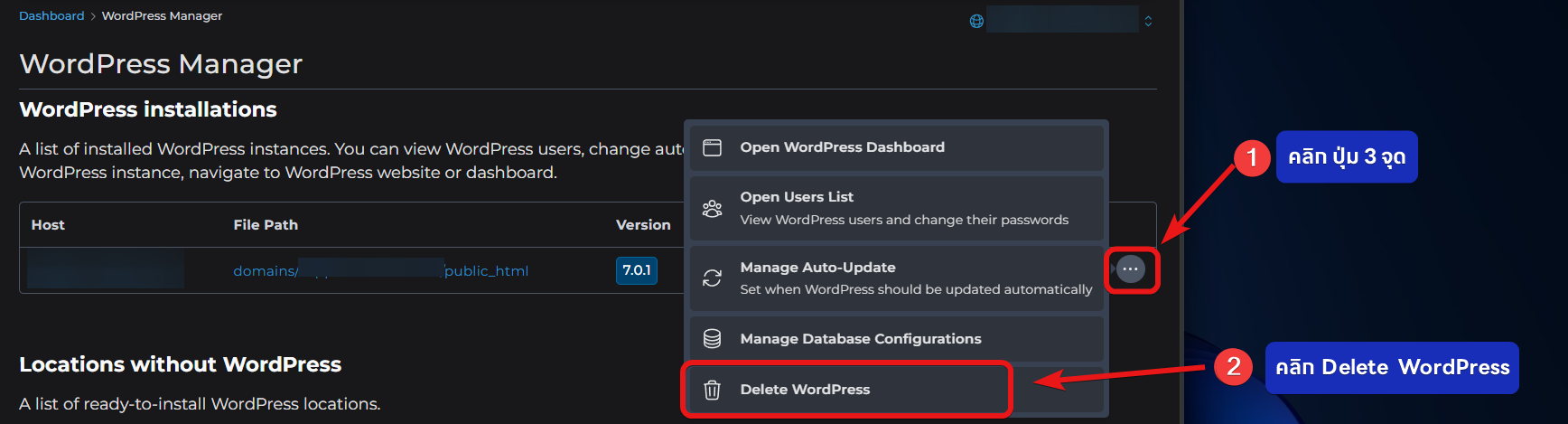
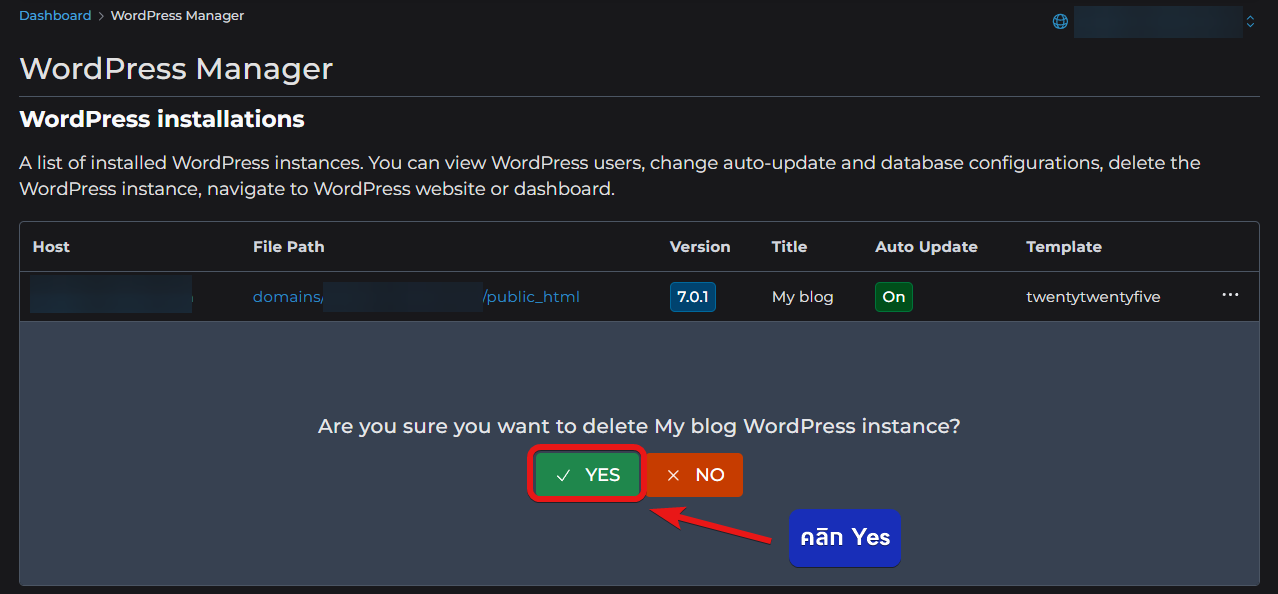
วิธีการลบข้อมูลเว็บไซต์ WordPress ผ่าน WordPress Manager Created กรกฎาคม 18, 2026 Author Customer Service Category WordPress Hosting Premium 1. Login เข้าสู่ Hosting ของลูกค้า ด้วย DirectAdmin Control Panel และป้อน Username กับ Password ของลูกค้าที่ได้รับทางอีเมล หรือ กด Login As จากหน้า Hosting ของลูกค้า ใน nest.bangmod.cloud 2. ในหัวข้อ Advanced Features เลือก WordPress Manager 3. หลังจากเข้ามาที่หน้าจัดการ WordPress แล้ว คลิกปุ่ม ⋮ (3 จุด) ของเว็บไซต์ที่ต้องการลบ คลิก Delete WordPress คำเตือน การดำเนินการนี้จะลบไฟล์เว็บไซต์และฐานข้อมูลที่เกี่ยวข้องทั้งหมด ข้อมูลที่ถูกลบจะไม่สามารถกู้คืนได้ หากไม่มีข้อมูลสำรอง (Backup) กรุณาตรวจสอบให้แน่ใจว่าได้สำรองข้อมูลเรียบร้อยแล้วก่อนดำเนินการครับ หลังจากคลิก Delete WordPress ระบบจะแสดงหน้าต่างยืนยันการลบ ให้คลิก Yes เพื่อยืนยัน เมื่อดำเนินการแล้ว ระบบจะลบข้อมูลดังนี้ไฟล์เว็บไซต์ WordPressฐานข้อมูลที่เกี่ยวข้องกับเว็บไซต์ข้อมูลการติดตั้งที่อยู่ใน WordPress Manager หากลูกค้ากำลังมองหา โฮสติ้งระดับพรีเมียม ที่แรงที่สุด! ใหม่ที่สุด! ทางบางมดขอแนะนำ Premium WordPress Hosting ครับ Was this article helpful? Yes No