
วิธีตรวจสอบ Resource Usage ใน DirectAdmin

ลูกค้าสามารถตรวจสอบการใช้งานทรัพยากร (Resource Usage) ของ Hosting ได้ด้วยตนเองผ่าน DirectAdmin เพื่อดูว่าบัญชีมีการใช้งาน CPU, Memory และทรัพยากรอื่น ๆ มากน้อยเพียงใด ซึ่งช่วยในการวิเคราะห์ปัญหาเว็บไซต์ทำงานช้า หรือเกิดการจำกัดทรัพยากรได้

วิธีเข้าใช้งาน

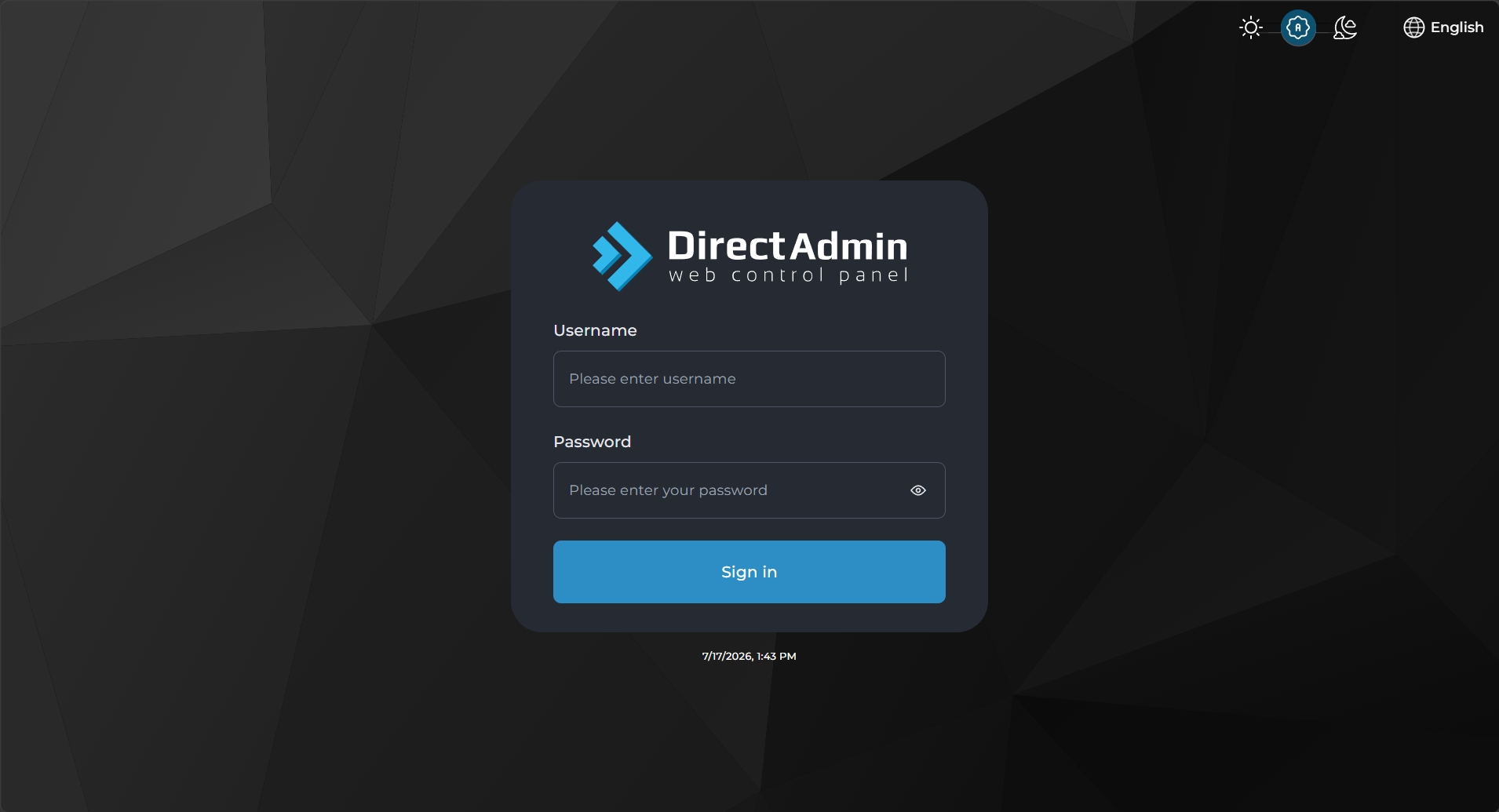
1. Login เข้าสู่ Hosting ของลูกค้า ด้วย DirectAdmin Control Panel และป้อน Username กับ Password ของลูกค้าที่ได้รับทางอีเมล

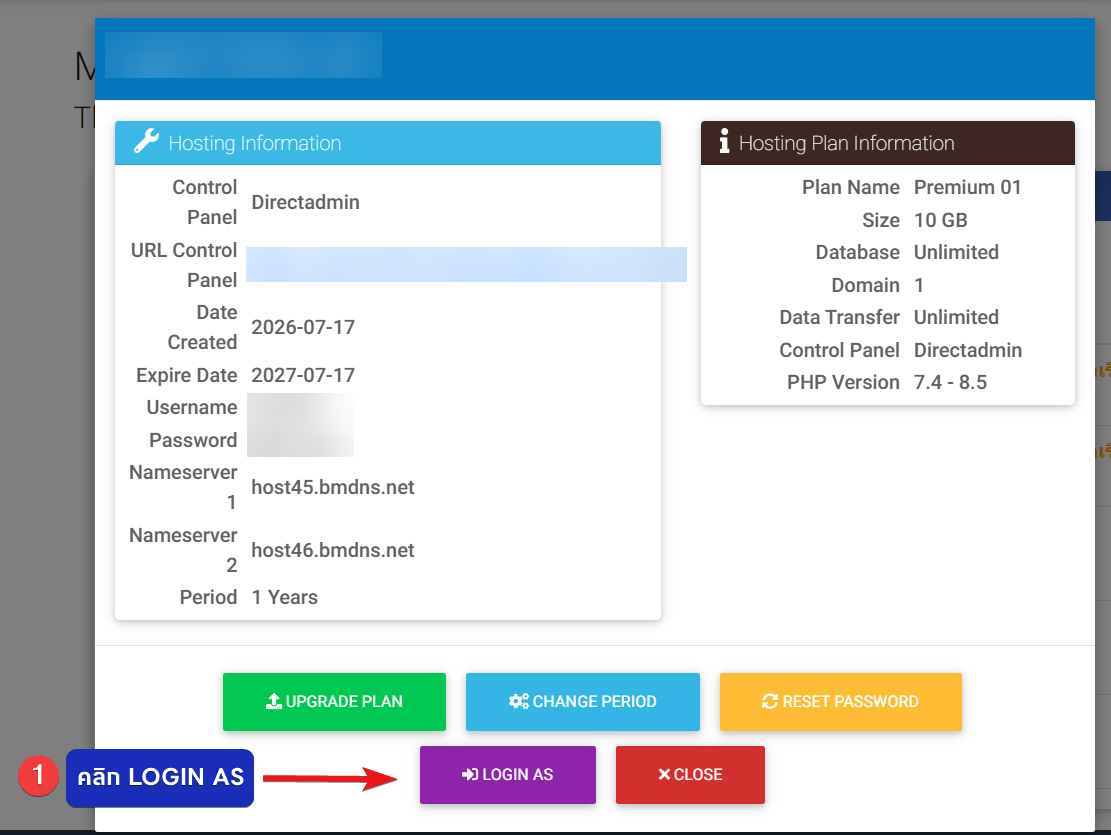
หรือ กด Login As จากหน้า Hosting ของลูกค้า ใน nest.bangmod.cloud

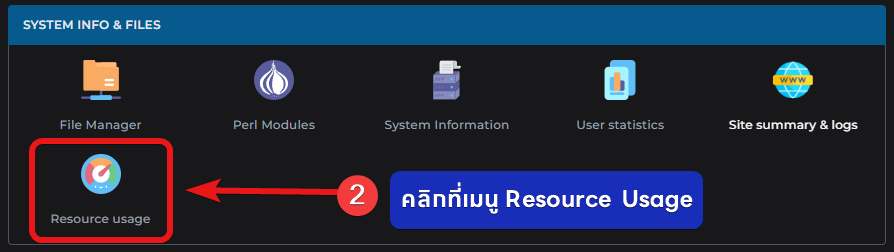
2. ในหมวดหมู่ System Info & Files ให้คลิกที่เมนู Resource Usage 

การเลือกช่วงเวลาที่ต้องการตรวจสอบ

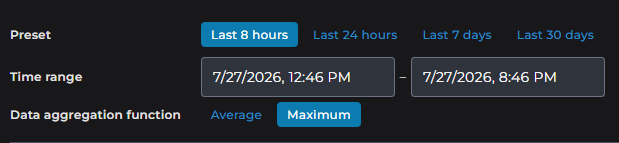
ด้านบนของหน้าจอสามารถเลือกช่วงเวลาการแสดงผลได้ เช่น

  • Last 8 hours
  • Last 24 hours
  • Last 7 days
  • Last 30 days

หรือกำหนด Time range เองโดยเลือกวันและเวลาที่ต้องการ

นอกจากนี้ยังสามารถเลือกวิธีการแสดงข้อมูลได้

  • Average แสดงค่าเฉลี่ยของการใช้งาน
  • Maximum แสดงค่าสูงสุดที่เกิดขึ้นในช่วงเวลาที่เลือก

รายละเอียดข้อมูลที่แสดง

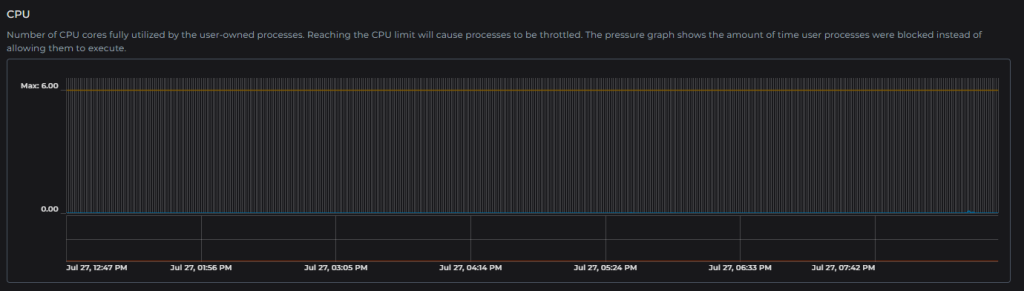
CPU

แสดงการใช้งานหน่วยประมวลผล (CPU) ของบัญชี Hosting

หากมีการใช้งานสูงต่อเนื่องจนถึงขีดจำกัดของแพ็กเกจ เว็บไซต์อาจตอบสนองช้าลง เนื่องจากระบบจะจำกัดการใช้ CPU

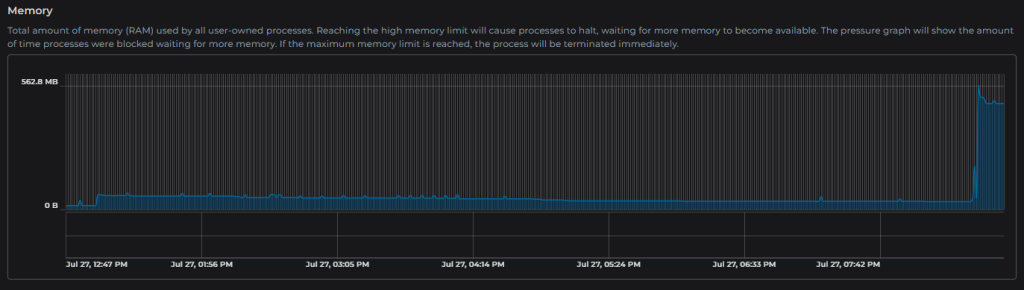
Memory

แสดงปริมาณหน่วยความจำ (RAM) ที่เว็บไซต์ใช้งาน

หากการใช้งาน Memory สูงจนเต็มขีดจำกัด อาจทำให้เว็บไซต์ทำงานช้า หรือเกิดข้อผิดพลาดระหว่างประมวลผล

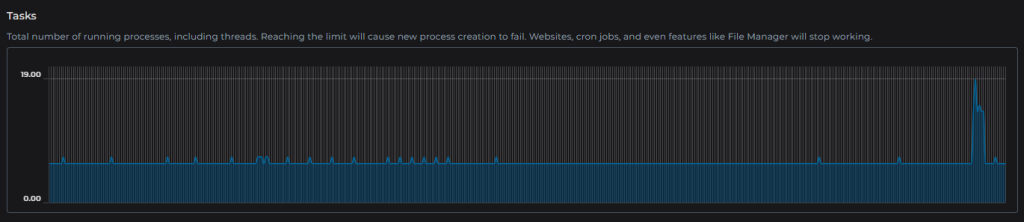
Tasks

แสดงจำนวน Process หรือ Task ที่กำลังทำงานภายใต้บัญชี Hosting

หากมีจำนวน Tasks สูงผิดปกติ อาจเกิดจาก

  • เว็บไซต์มีผู้ใช้งานจำนวนมาก
  • Cron Job ทำงานพร้อมกันหลายรายการ
  • Plugin หรือ Script ทำงานต่อเนื่อง
  • มี Process ค้างอยู่

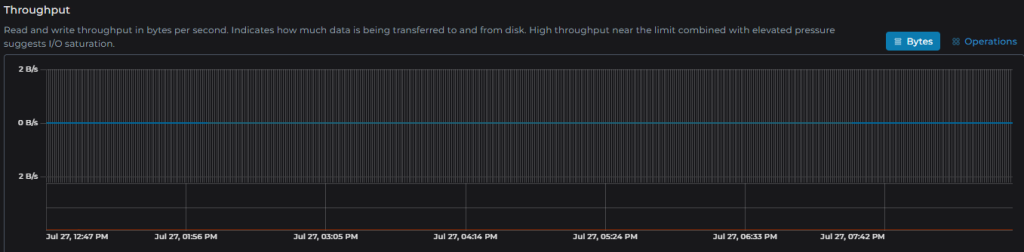
Throughput

แสดงอัตราการรับส่งข้อมูล (Data Throughput) ของบัญชี Hosting ซึ่งสะท้อนปริมาณข้อมูลที่มีการอ่านหรือเขียนในช่วงเวลานั้น

หากค่า Throughput สูงต่อเนื่อง อาจเกิดจาก

  • การอัปโหลดหรือดาวน์โหลดไฟล์จำนวนมาก
  • การสำรองข้อมูล (Backup)
  • เว็บไซต์มีผู้เข้าชมจำนวนมาก
  • การประมวลผลที่มีการอ่านหรือเขียนข้อมูลจำนวนมาก

ควรตรวจสอบเมื่อใด

แนะนำให้ตรวจสอบหน้า Resource Usage เมื่อพบอาการต่อไปนี้

  • เว็บไซต์โหลดช้า
  • เว็บไซต์ตอบสนองช้ากว่าปกติ
  • เว็บไซต์เข้าใช้งานไม่ได้เป็นบางช่วง
  • ได้รับแจ้งว่ามีการใช้งานทรัพยากรสูง

หากพบการใช้งานสูงผิดปกติ

หากกราฟของ CPU, Memory, Tasks หรือ Throughput มีการใช้งานสูงต่อเนื่อง แนะนำให้ตรวจสอบ

  • Plugin หรือ Theme ที่ใช้งาน
  • Cron Job
  • Script ที่ทำงานอยู่
  • ปริมาณผู้เข้าชมเว็บไซต์
  • การ Backup หรือ Import/Export ข้อมูลที่กำลังทำงาน

หากไม่สามารถหาสาเหตุได้ สามารถส่งภาพหน้าจอหน้า Resource Usage พร้อมระบุช่วงเวลาที่พบปัญหา เพื่อให้ทีมงานช่วยวิเคราะห์เพิ่มเติมได้

Was this article helpful?

Related Articles