วิธีการใช้งาน Next.js + MySQL บน Manage Cloud Server Plesk

สร้าง Manage Cloud Server Plesk

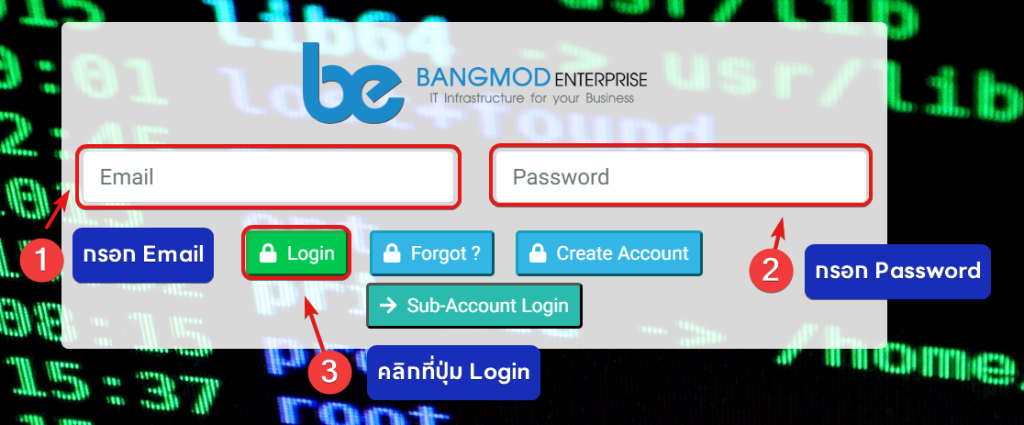
1. Login เข้าสู่ระบบของ Bangmod.Cloud

  1. กรอก Email ของ Account Bangmod.cloud
  2. กรอก Password ของ Account Bangmod.cloud
  3. คลิกที่ปุ่ม Login เพื่อเข้าสู่ระบบ

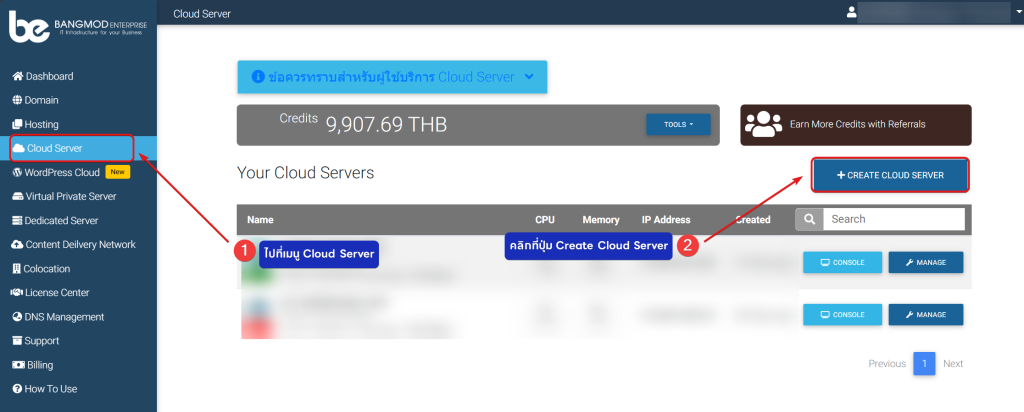
2. หลังจากเข้าสู่ระบบ Bangmod.cloud แล้วให้ดำเนินการสั่งซื้อบริการ Cloud Server

  1. ไปที่เมนู Cloud Server
  2. คลิกที่ปุ่ม Create Cloud Server เพื่อสร้าง Cloud Server

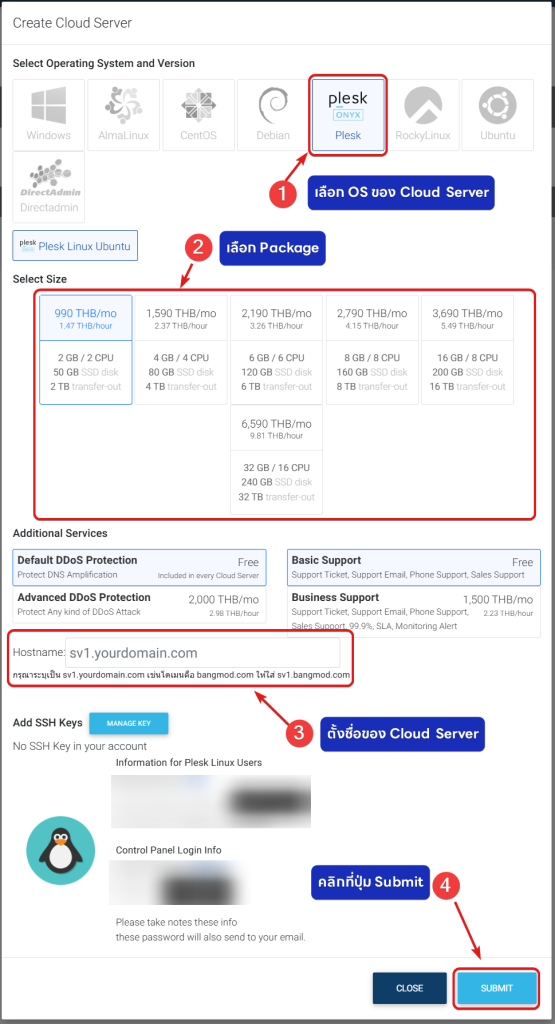
3. กรอกรายละเอียดในการสร้าง Cloud Server

  1. เลือก OS ของ Manage Cloud Server เป็น Plesk
  2. เลือก Package ที่เหมาะสมกับการใช้งานของคุณ
  3. ตั้งชื่อของ Manage Cloud Server
  4. คลิกที่ปุ่ม Submit เพื่อยืนยันการสั่งซื้อ

วิธีการติดตั้ง Plesk บน Manage Cloud Server

1. หลังจากได้ทำการสร้าง Manage Cloud Server Plesk ให้ดำเนินการเข้าหน้า Control Panel ตามที่ได้รับลิงก์ทางอีเมล หรือที่แสดงอยู่บนหน้าจัดการ Cloud Server ดังภาพตัวอย่างด้านล่าง หลังจากนั้นให้คลิกเข้าลิงก์ Control Panel (1)

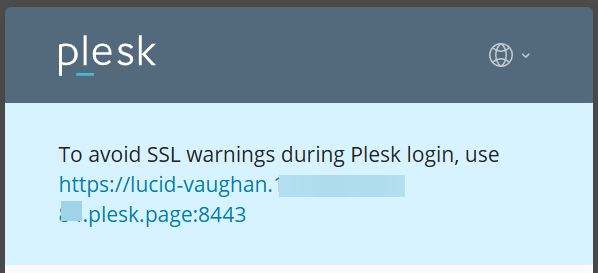
2. เมื่อคลิกที่ลิงก์ Control Panel ไปแล้ว ให้คลิกลิงก์ที่ตัวระบบ Plesk แนะนำเพื่อดำเนิน Login เข้าสู่ระบบผ่าน HTTPS เพื่อความปลอดภัย

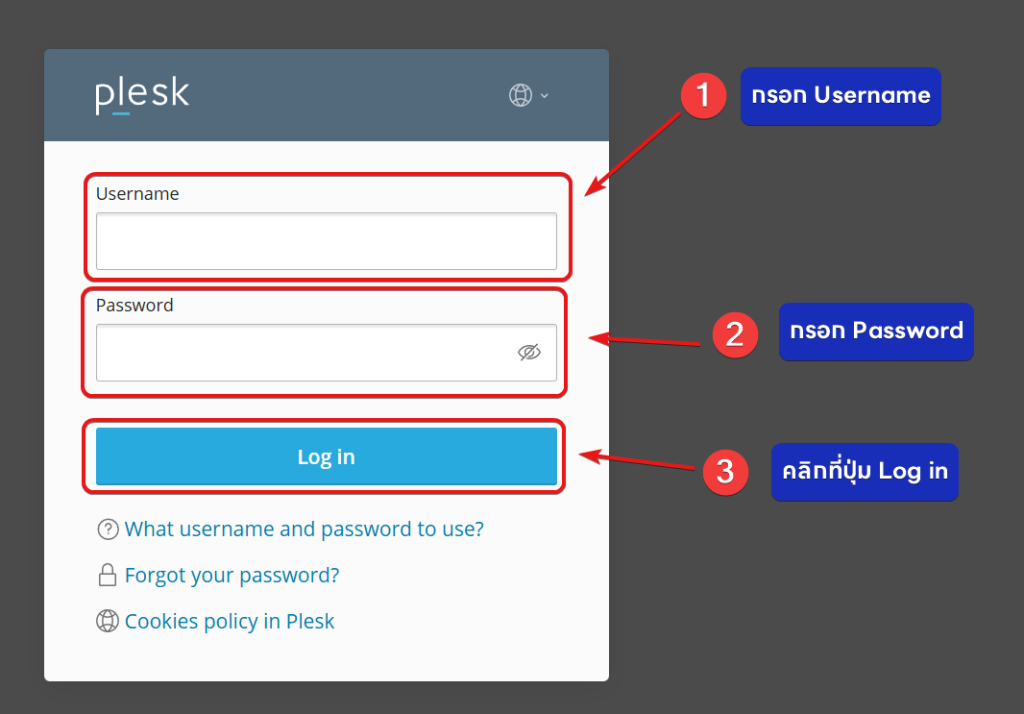
3. หลังจากนั้น สำหรับการเข้าใช้งาน Plesk ครั้งแรก ให้ดำเนินการ Login ตามข้อมูลที่ได้รับทางอีเมล Service Details ดังนี้

  1. กรอก Username – root
  2. กรอก Password – ให้ระบุ root password ตามที่ระบุอยู่ในอีเมล 
  3. คลิกที่ปุ่ม Login

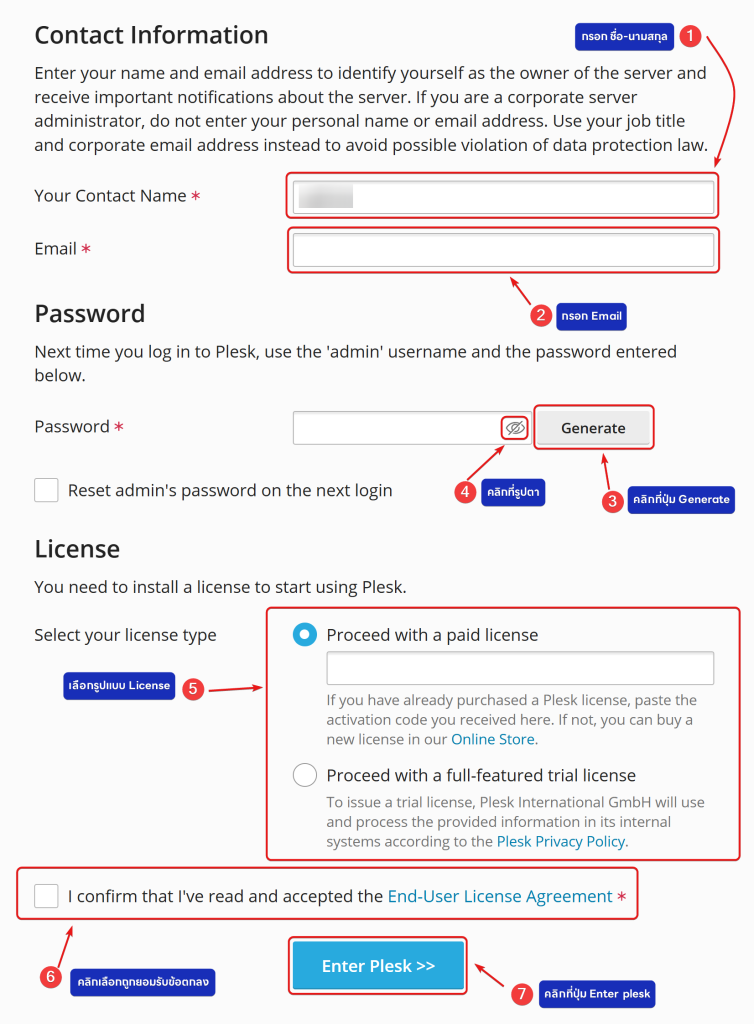
4. หลังจากนั้นตัวระบบ Plesk จะให้ลูกค้าตั้งค่าโดยใส่ข้อมูลที่สำคัญให้ถูกต้อง ระบุรายละเอียดให้ถูกต้องดังนี้ (มีภาพประกอบอยู่ข้างล่าง)

  1. Your Contact Name: กรอกชื่อ-นามสกุล (หากสามารถระบุเป็นภาษาอังกฤษได้ให้ระบุเป็นภาษาอังกฤษ)
  2. Email: ระบุ Email ที่ระบบ Plesk จะส่งอีเมลแจ้งรายละเอียดต่างๆ
  3. คลิกที่ปุ่ม Generate เพื่อให้ระบบตั้งค่ารหัสผ่านให้อัตโนมัติ (แนะนำ)
  4. หลังจากคลิกที่ปุ่ม Generate Password แล้ว ให้คลิกที่รูปตา เพื่อแสดง Password ที่ระบบสุ่มตั้งค่าให้ และจดเก็บไว้
  5. Select your license type
    • Process with a paid license: ให้ระบุ License หากได้ดำเนินการสั่งซื้อ License แล้ว ซึ่งสามารถสั่งซื้อ License ราคาพิเศษได้ที่ https://bangmod.cloud/plesk-license
    • Process with a full-featured trial license: ใช้ License แบบ Trial ไปก่อน (มีอายุ 14 วัน)
  6. ให้ติ๊กถูกที่ I confirm that I’ve read and accept the End-User License Agreement
  7. คลิกที่ปุ่ม Enter Plesk เพื่อดำเนินการติดตั้งระบบ Plesk

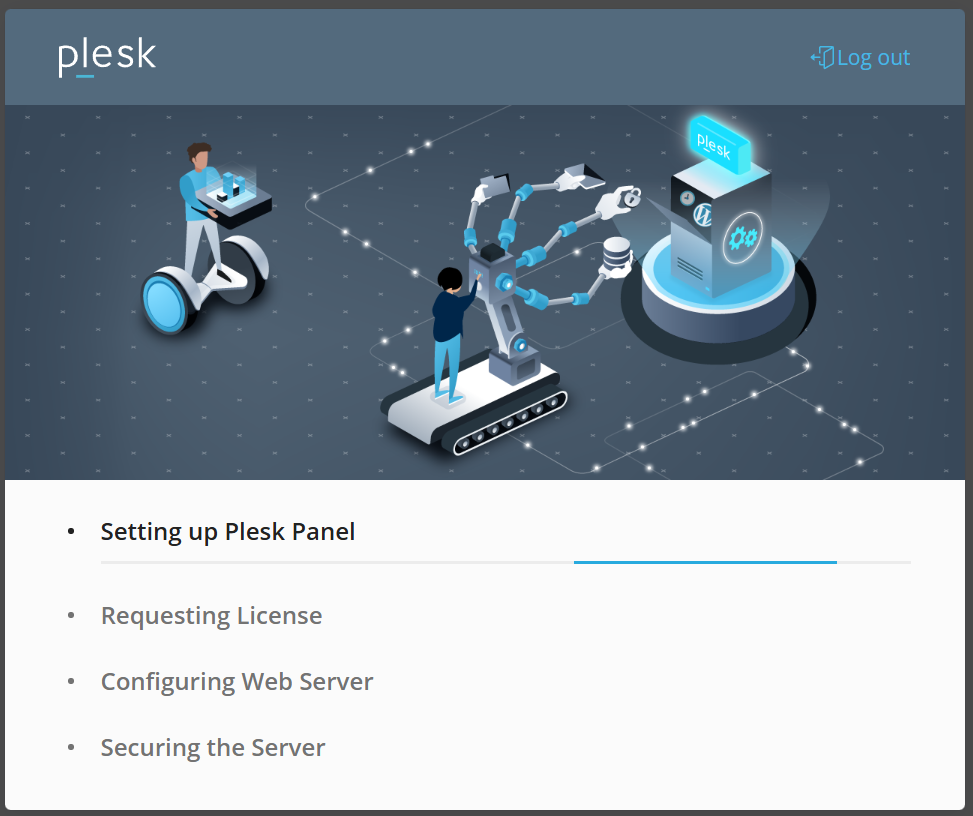
5. รอการตั้งค่าระบบ Plesk (ใช้ระยะเวลาประมาน 1-3 นาที)

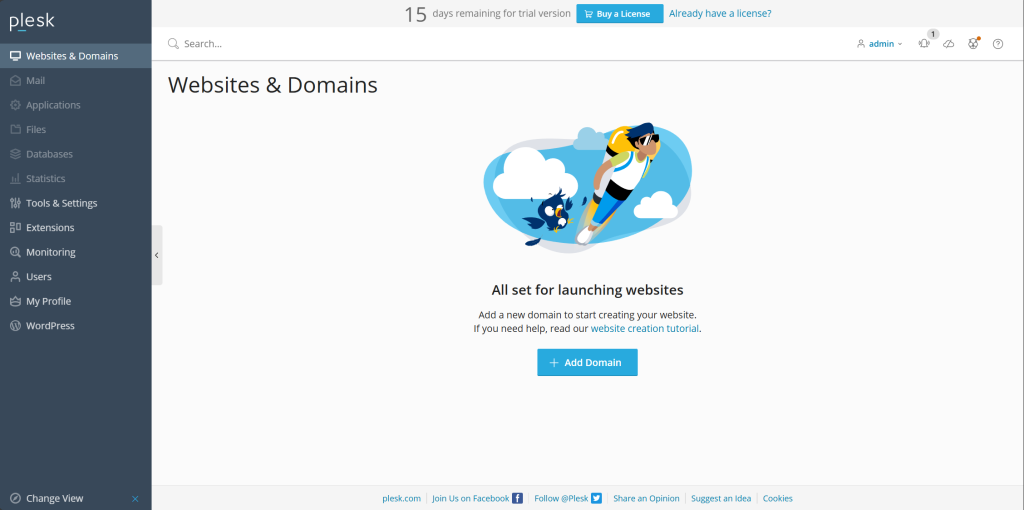
6. เมื่อติดตั้งระบบเสร็จแล้ว ระบบจะดำเนินการเข้าหน้าการจัดการ Control Panel Plesk ให้ดังภาพข้างล่าง ถือว่าเป็นอันเสร็จสิ้นการตั้งค่าพื้นฐานของการใช้งาน Manage Cloud Plesk

วิธีการติดตั้ง Extension Node.js

1. Login เข้าสู่ระบบของ Control Panel Plesk

  1. กรอก Username – admin
  2. กรอก Password – รหัสผ่านของ admin ที่สร้างใหม่ในขั้นตอนการติดตั้ง Plesk
  3. คลิกที่ปุ่ม Log in

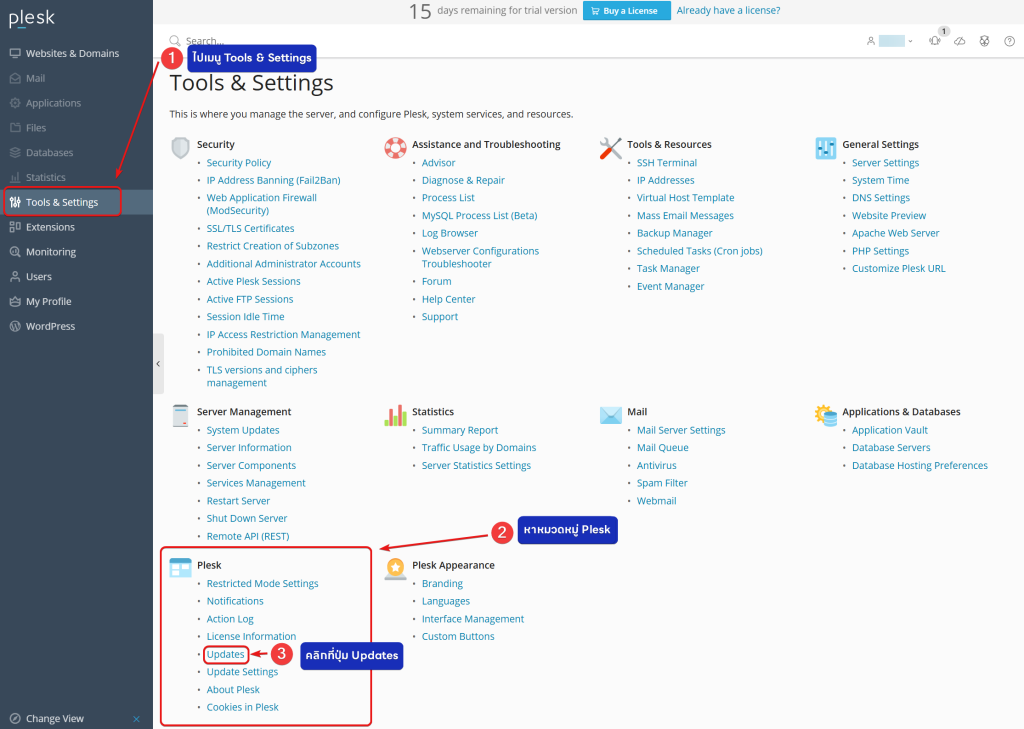
2. หลังจากที่เข้าหน้าการจัดการ Control Panel Plesk แล้ว จะมีแทบต่าง ๆ อยู่ด้านซ้ายของจอ

  1. ให้ไปที่เมนู Tools & Settings
  2. มองหาหมวดหมู่ที่ชื่อว่า Plesk
  3. คลิกที่เมนู Updates

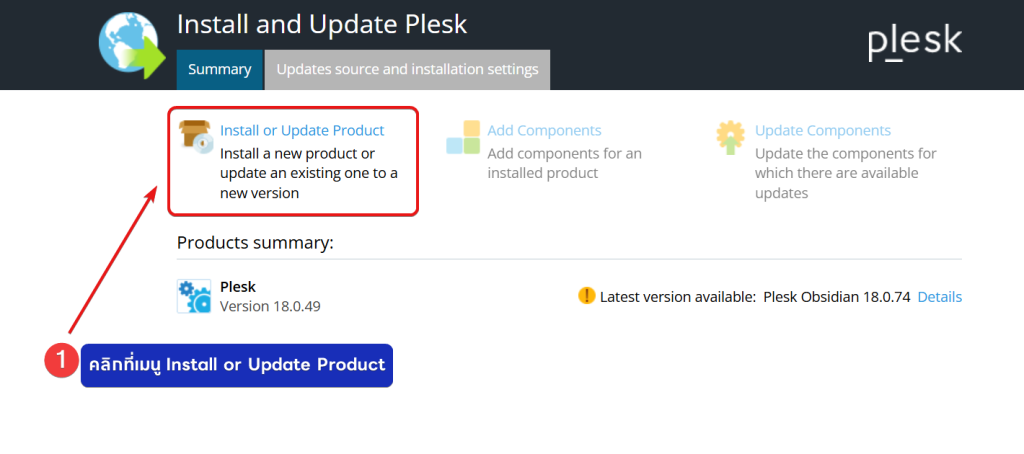
4. หลังจากกด Updates จะแสดงหน้าสำหรับ “Install and Update Plesk” ให้คลิกที่เมนู Install or Update Product (1)

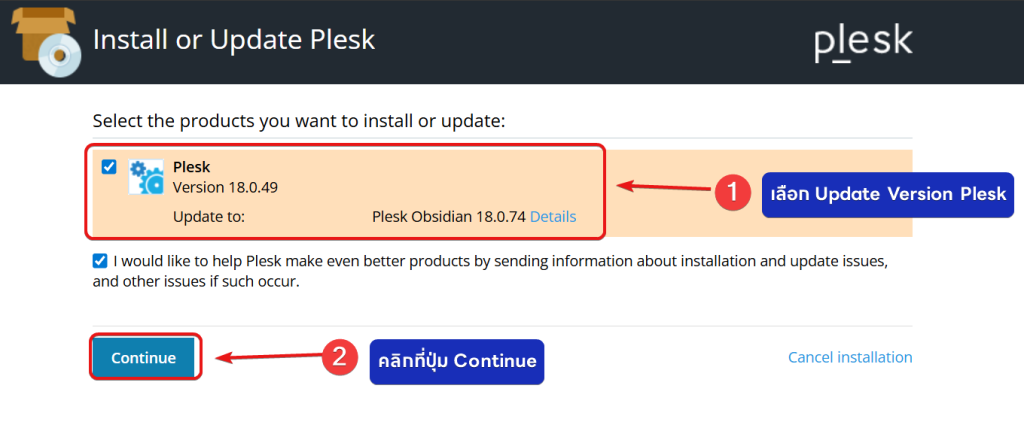
5. หลังจากคลิกที่เมนู “Install or Update Product” หน้าต่างจะแสดงข้อมูลที่ต้องการ install or Update

  1. ให้เลือก “Update Version Plesk”
  2. คลิกที่ปุ่ม Continue เพื่อเริ่มการ Update

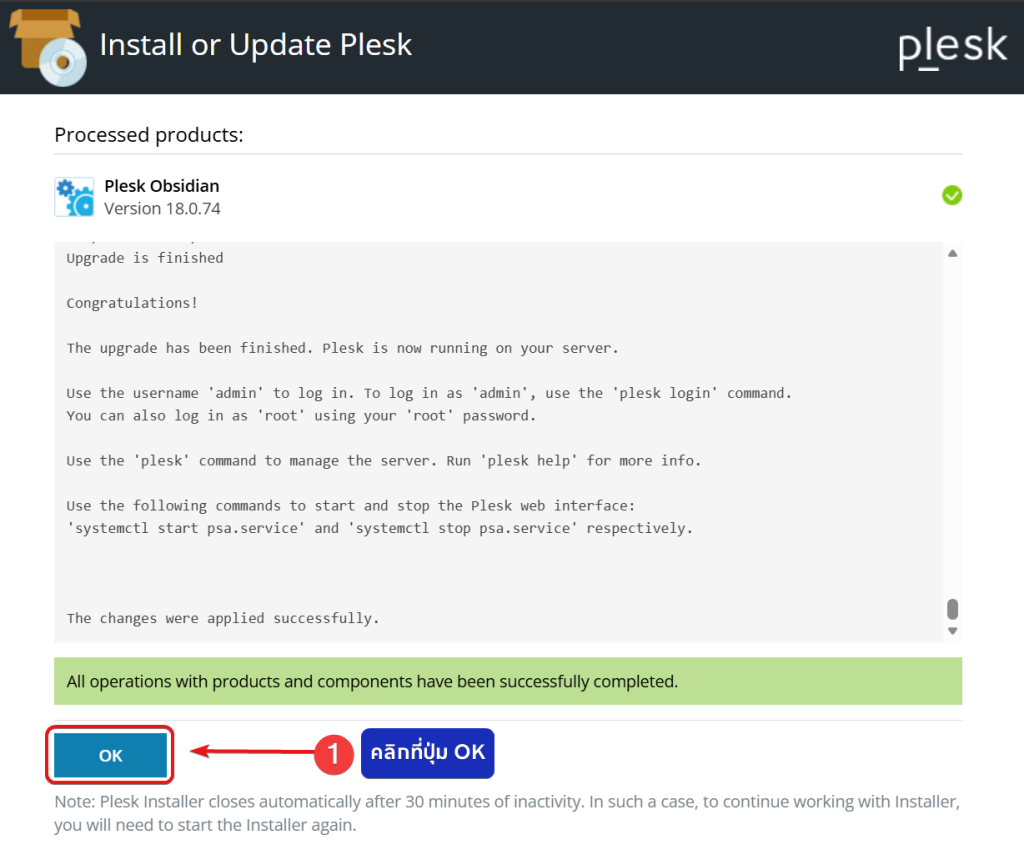
6. รอจนกว่าจะดำเนินการ Update Version เสร็จ เมื่อ Update เสร็จให้ดำเนินการคลิกที่ปุ่ม OK (1)

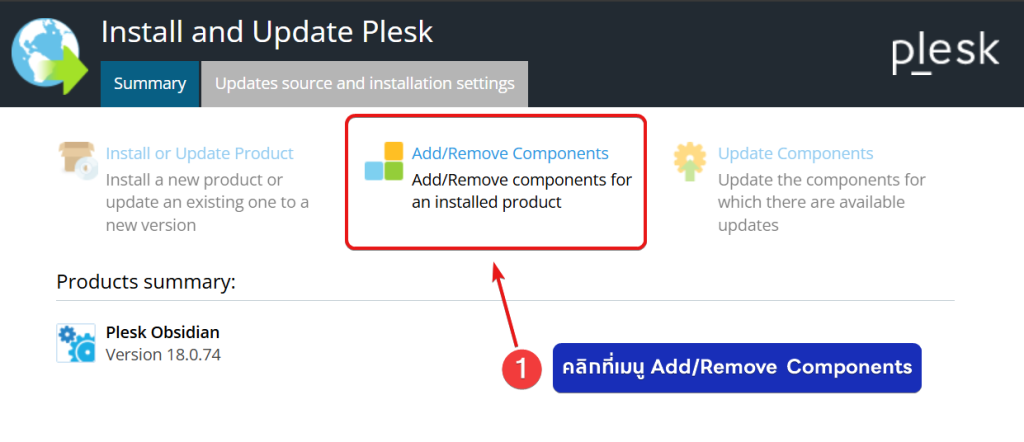
7. หลังจาก Update Version ของ Plesk เรียบร้อยแล้ว ให้เลือก Add/Remove Components (1)

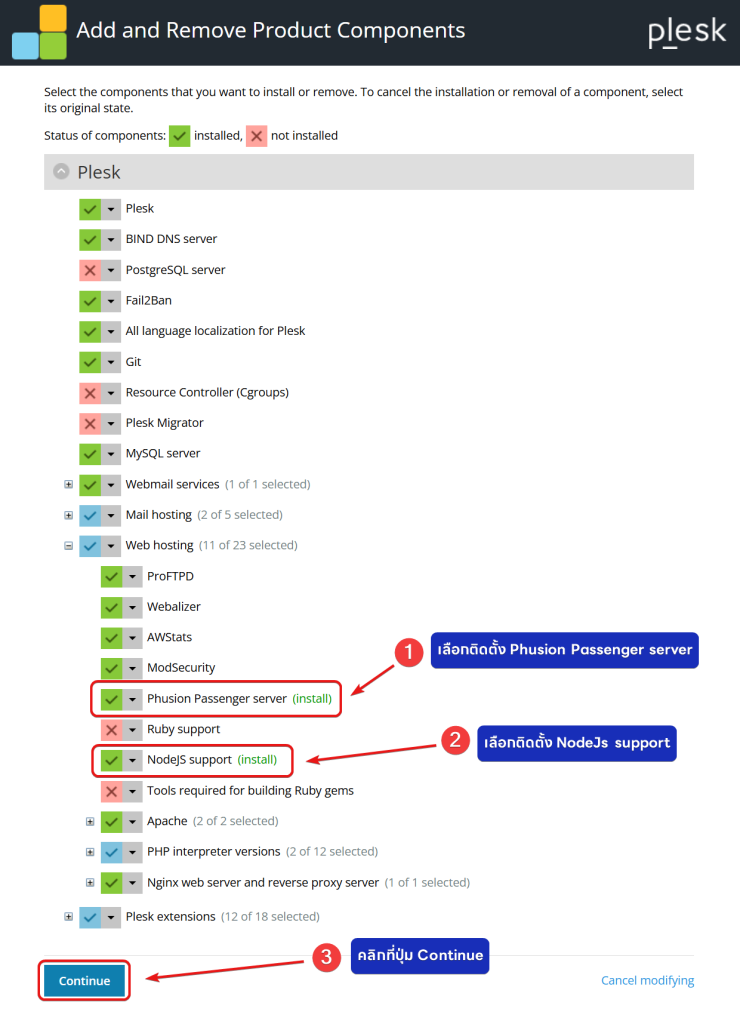
8. ในหน้าของ Add and Remove Components ให้มองหาหมวดหมู่ Web hosting โดยเลือกติดตั้งดังนี้

  1. เลือกติดตั้ง Phusion Passenger server
  2. เลือกติดตั้ง NodeJs support
  3. คลิกที่ปุ่ม Continue เพื่อเริ่มการติดตั้ง

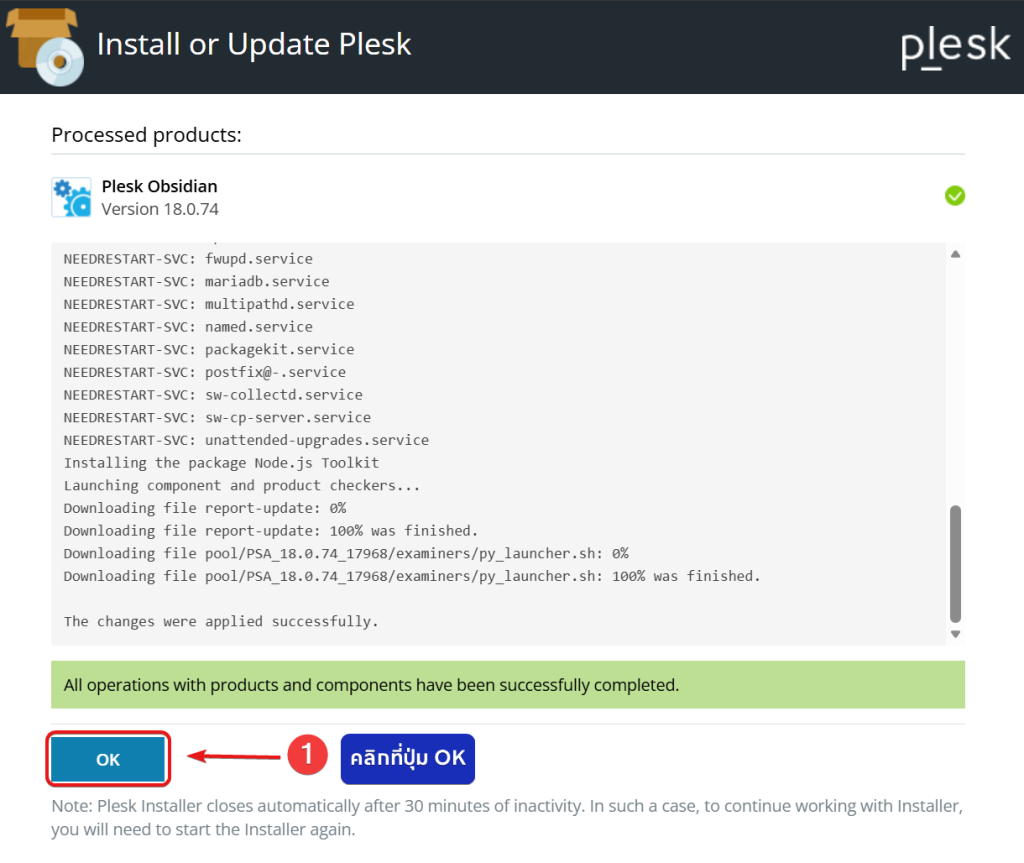
9. ให้รอจนกว่าจะดำเนินการติดตั้ง Phusion Passenger server และ NodeJs support เสร็จ เมื่อติดตั้งเสร็จให้ดำเนินการคลิกที่ปุ่ม OK (1)

ขั้นตอนการ Deploy Project Next.js + MySQL

การสร้าง Database สำหรับใช้งานกับ Project Next.js

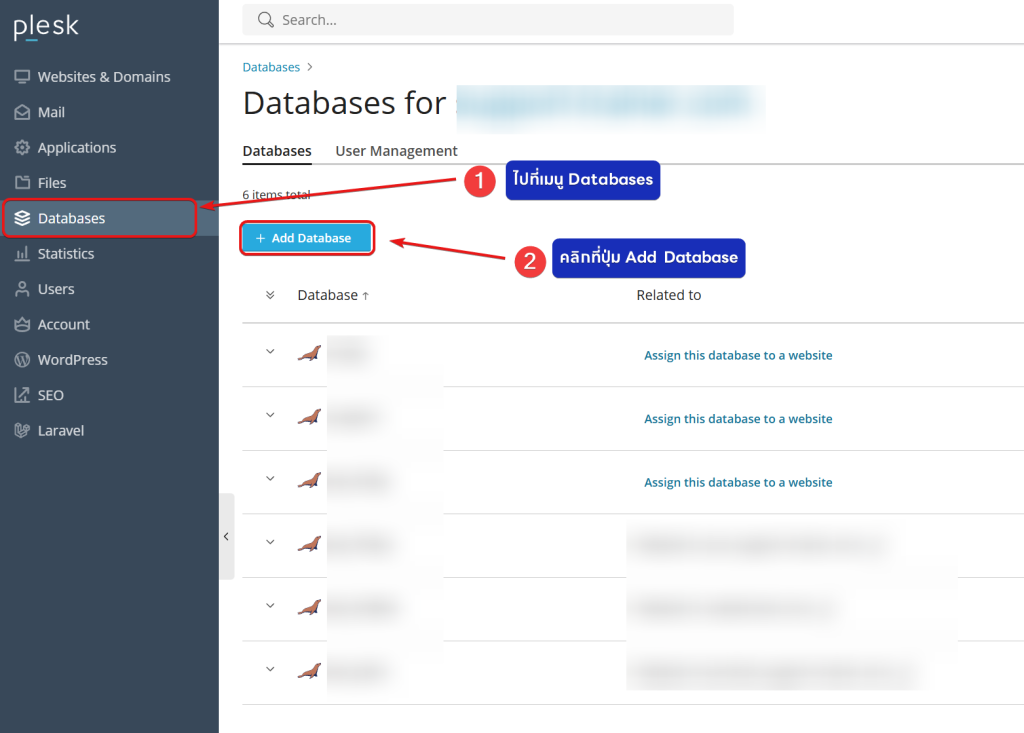
1. ก่อน Upload Project Next.js ควรสร้างฐานข้อมูล MySQL พร้อม user ไว้ก่อน ดังนี้:

  1. ไปที่เมนู Databases
  2. คลิกที่ปุ่ม Add Database

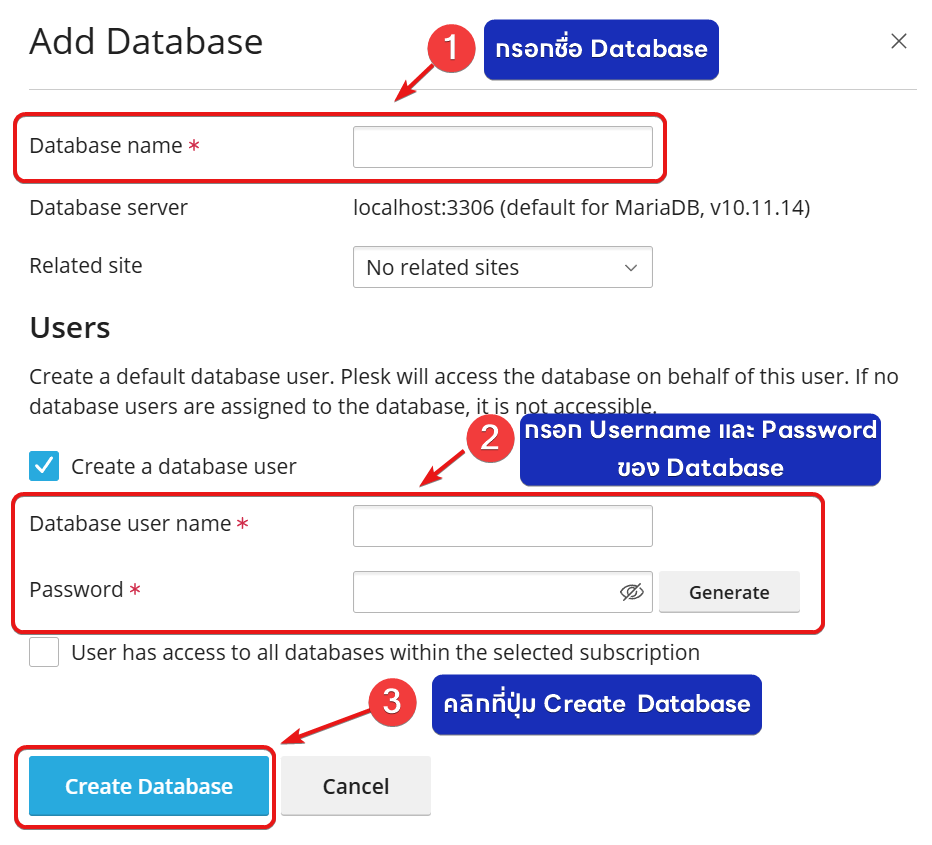
2. จะมีหน้าต่างสำหรับกรอกข้อมูล Database

  1. กรอก ชื่อของ Database
  2. กรอก Username และ Password ของ Database
  3. คลิกที่ปุ่ม Create Database เพื่อสร้าง Database

3. จดข้อมูลดังต่อไปนี้ไว้ เพื่อใช้ในการตั้งค่า Environment Variables เชื่อมต่อกับ Next.js:

				
					DB_HOST=localhost  
DB_USER=<database‑username>  
DB_PASSWORD=<database‑password>
DB_NAME=<database‑name>  


การ Upload Project Next.js ไปยัง Plesk

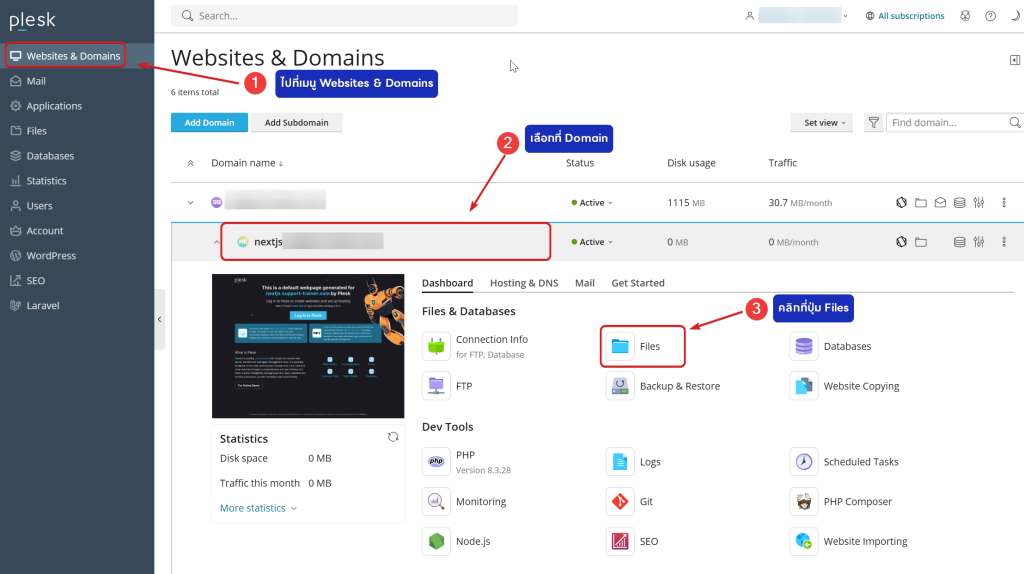
1. สำหรับการ Upload Project Next.js สามารถดำเนินการได้ดังนี้

  1. ไปที่เมนู Websites & Domains
  2. เลือกที่ Domain ที่ต้องการใช้งาน
  3. คลิกที่ปุ่ม Files

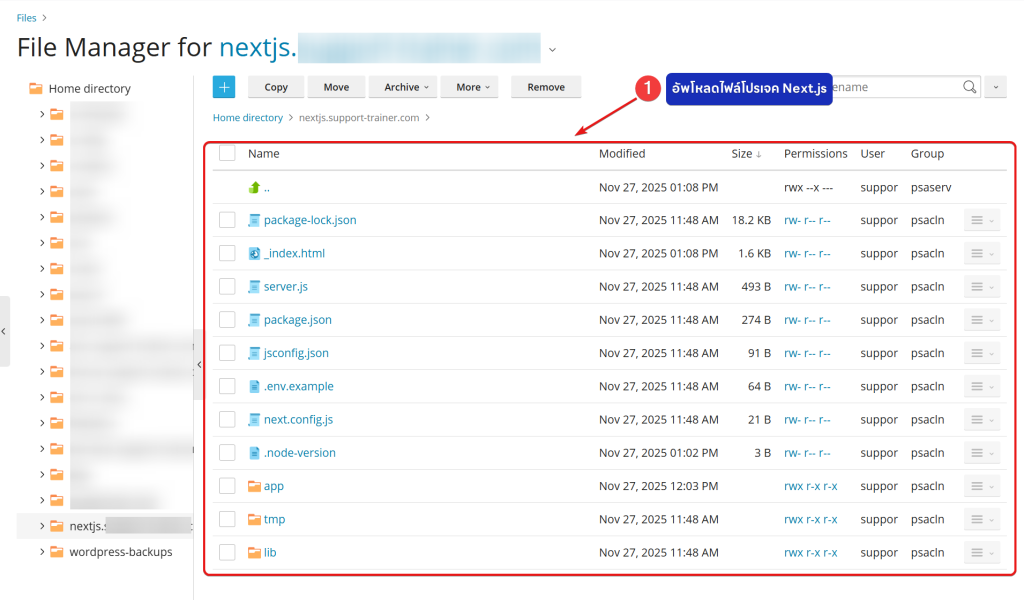
2. หลังจากนั้นให้ดำเนินการ Upload Project Next.js (1)

การตั้งค่า Node.js ใน Plesk Control Panel เพื่อ Deploy Project Next.js

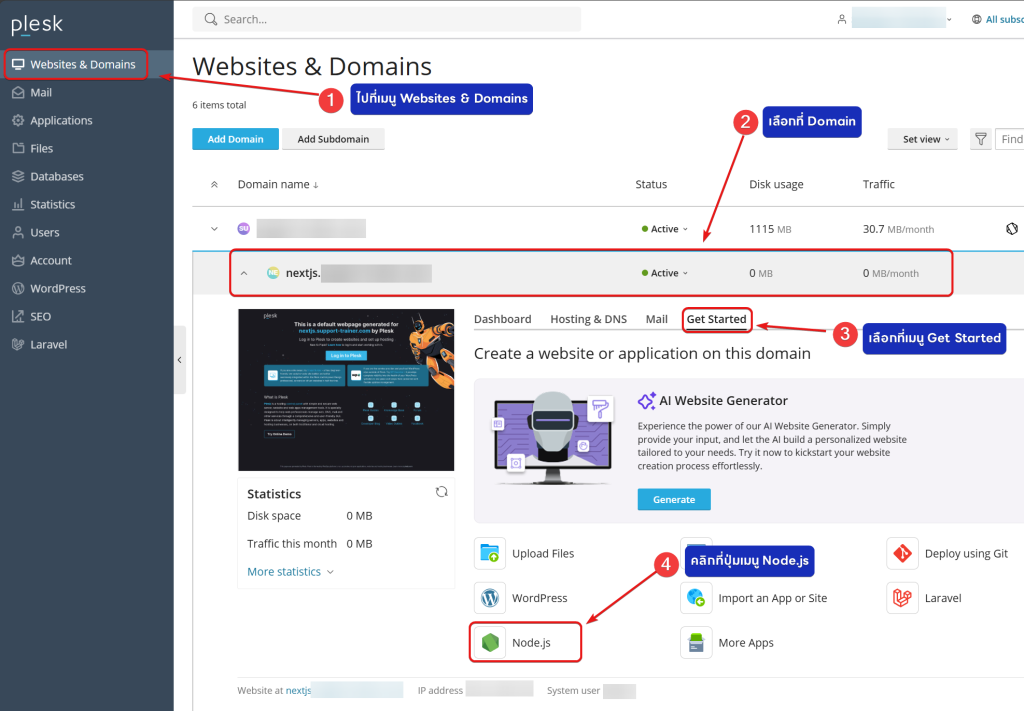
1. หลังจาก Upload Project Next.js เรียบร้อยแล้วต่อไปจะเป็นการตั้งค่า Node.js เพื่อ Deploy Project Next.js

  1. ไปที่เมนู Websites & Domains
  2. เลือกที่ Domain
  3. เลือกที่เมนู Get Started
  4. คลิกที่ปุ่มเมนู Node.js

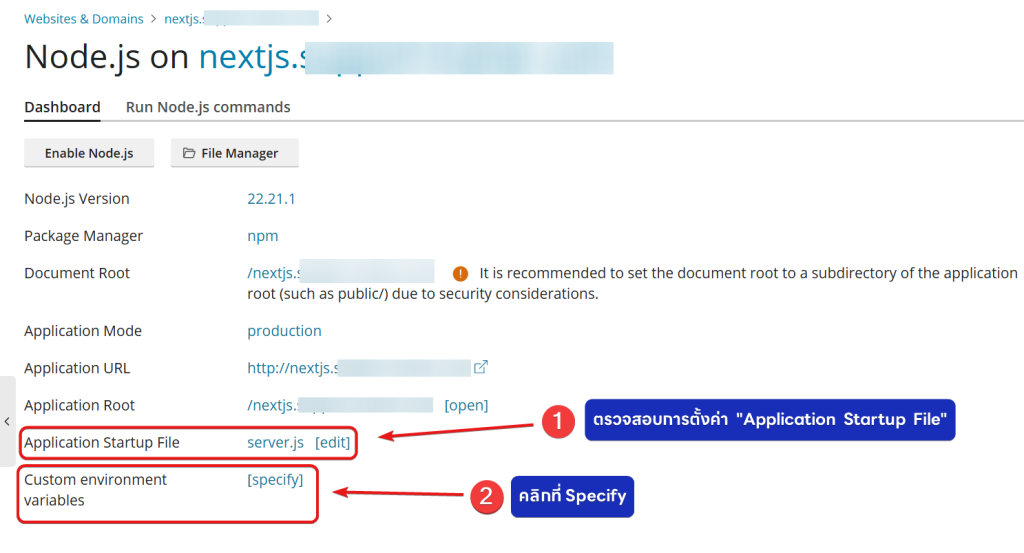
2. หลังจากคลิกที่เมนู Node.js แล้ว Plesk จะพามาที่หน้าสำหรับการตั้งค่า Node.js

  1. ตรวจสอบว่าการตั้งค่า “Application Startup File” ตรงกับของท่านหรือไม่
  2. คลิกที่ปุ่ม Specify ในหัวข้อ “Custom Environment Variables” เพื่อเพิ่ม Environment Variables

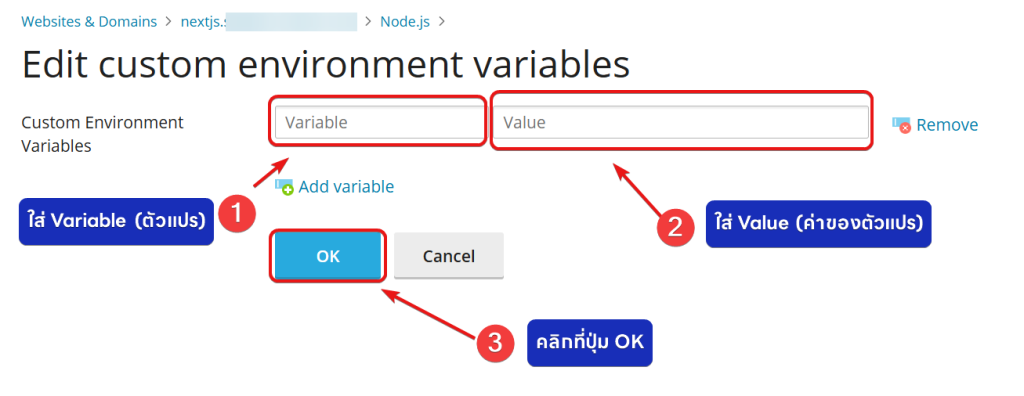
3. การตั้งค่า Custom Environment Variables สามารถตั้งค่าตามไฟล์ .ENV ได้เลยโดย

  1. ช่องสำหรับใส่ Variable (ตัวแปร)
  2. ช่องสำหรับใส่ Value (ค่าของตัวแปร)
  3. คลิกที่ปุ่ม OK เพื่อบันทึก

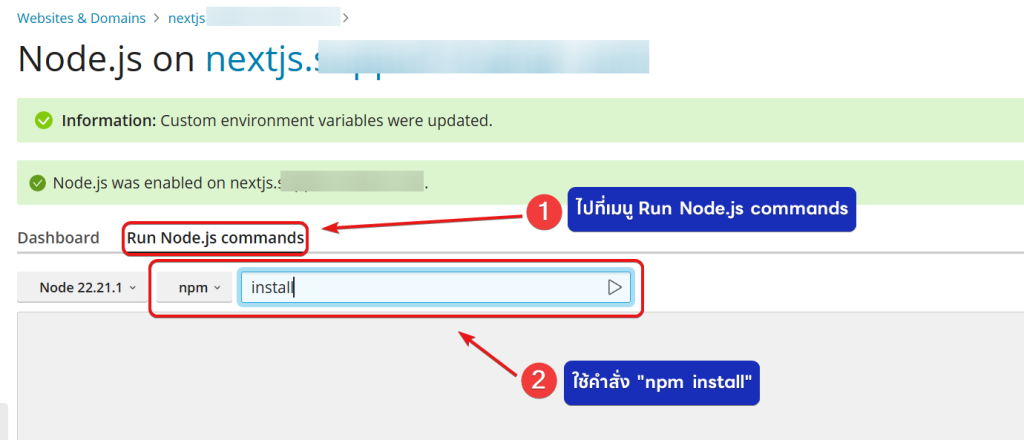
4. หลังจากนั้นให้

  1. ไปที่เมนู Run Node.js commands
  2. ใช้คำสั่ง “npm install” เพื่อติดตั้ง dependency ของ Project
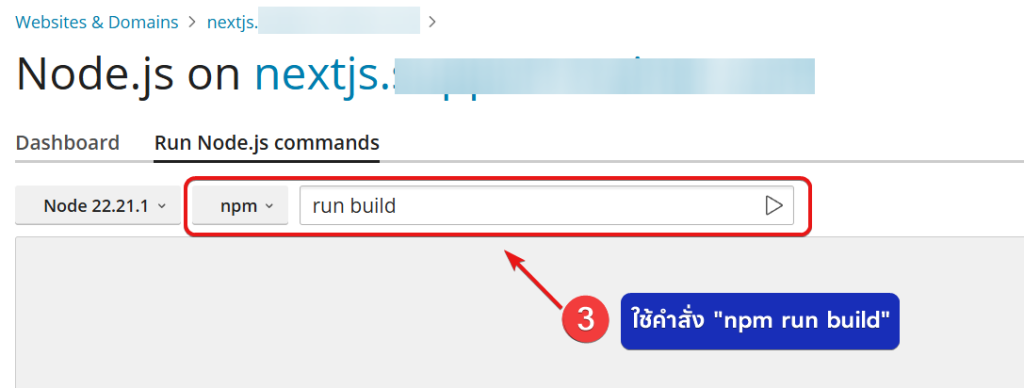
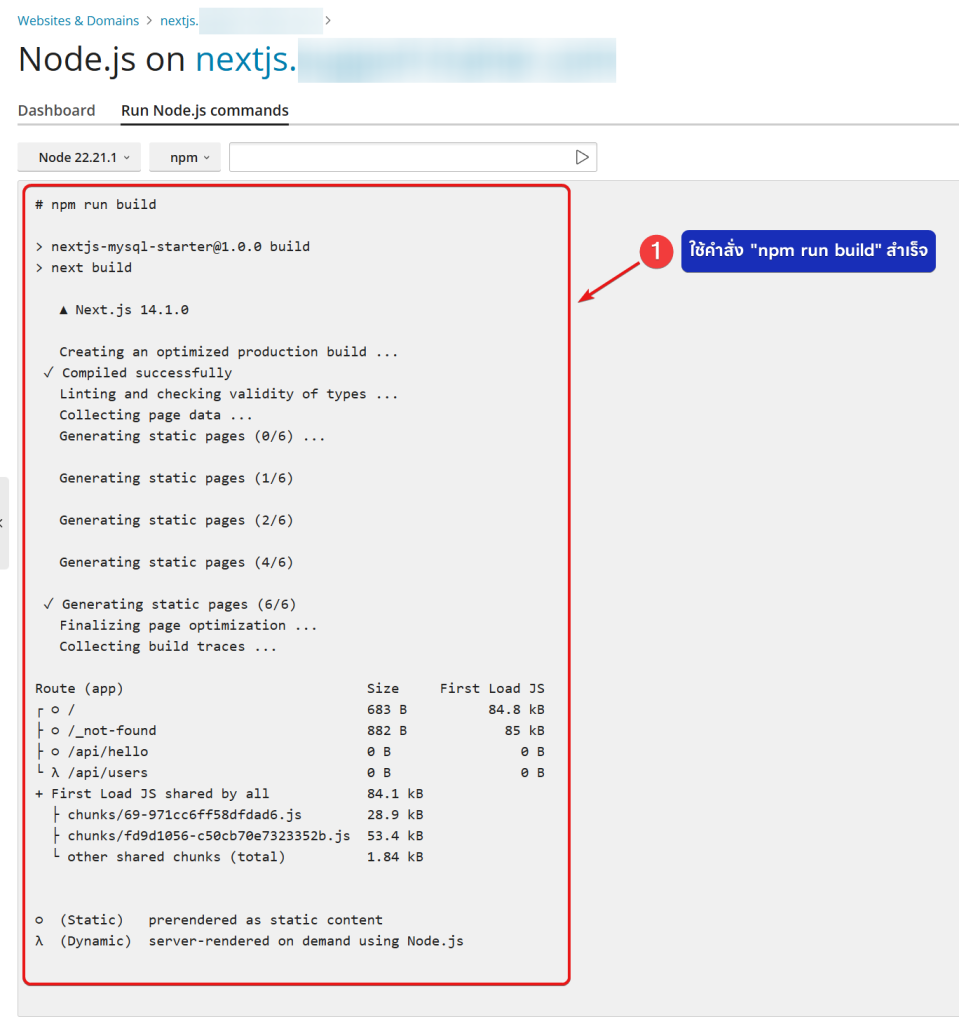
  3. และใช้คำสั่ง “npm run build” เพื่อ Build Project Next.js สำหรับการใช้งานบน Plesk

5. หากใช้คำสั่ง “npm run build” สำเร็จ Project Next.js ของท่านก็จะพร้อมใช้งาน

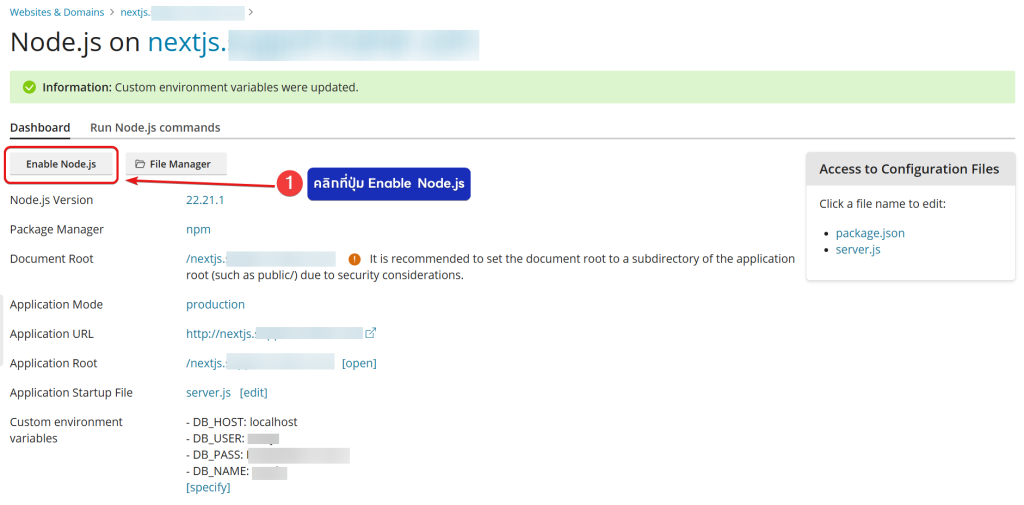
6. หลังจากตั้งค่าและเตรียม Project Next.js เสร็จเรียบร้อยแล้ว ให้ดำเนินการคลิกที่ปุ่ม Enable Node.js (1) เพื่อเปิดใช้งาน Node.js

เพียงเท่านี้ Project Next.js + MySQL ก็พร้อมสำหรับการใช้งานแล้วครับ

Was this article helpful?

Related Articles