วิธีการเปลี่ยน PHP Version สำหรับ Domain หลัก, Domain รอง และ Subdomain ใน DirectAdmin

DirectAdmin สามารถกำหนด PHP Version แยกสำหรับแต่ละ Domain และ Subdomain ได้ โดยขั้นตอนการเปลี่ยน PHP Version จะแตกต่างกันตามประเภทของ Domain สามารถเลือกดูขั้นตอนที่ตรงกับการใช้งานได้จากหัวข้อด้านล่างครับ

เข้าสู่ระบบ DirectAdmin Control Panel

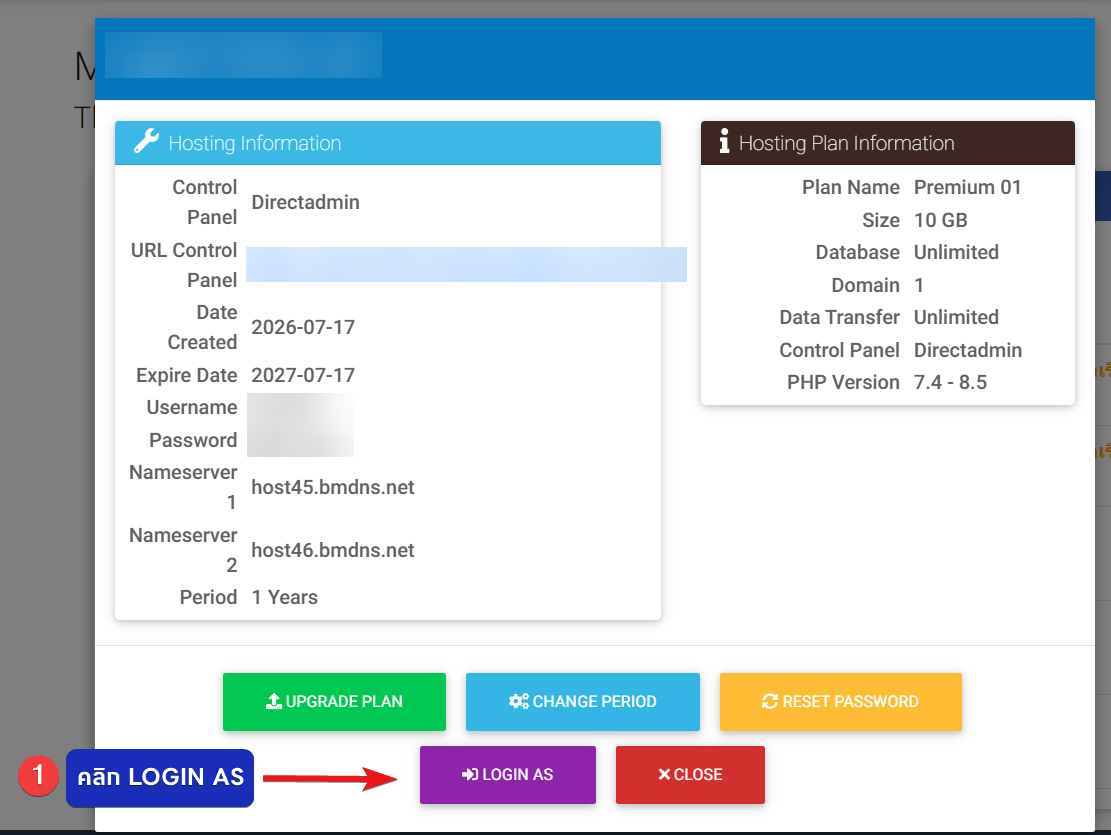
1. Login เข้าสู่ Hosting ของลูกค้า ด้วย DirectAdmin Control Panel และป้อน Username กับ Password ของลูกค้าที่ได้รับทางอีเมล

หรือ กด Login As จากหน้า Hosting ของลูกค้า ใน nest.bangmod.cloud

สำหรับ Domain หลัก (Primary Domain) และ Domain รอง (Additional Domain)

สำหรับ Domain หลัก (Primary Domain) และ Domain รอง (Additional Domain) สามารถเปลี่ยน PHP Version ผ่านเมนู Domains ได้โดยตรง

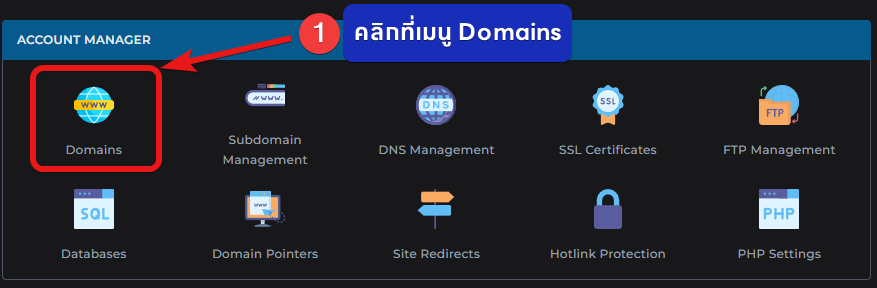
1. ในหน้า DirectAdmin – Web Control Panel หาเมนู Domains

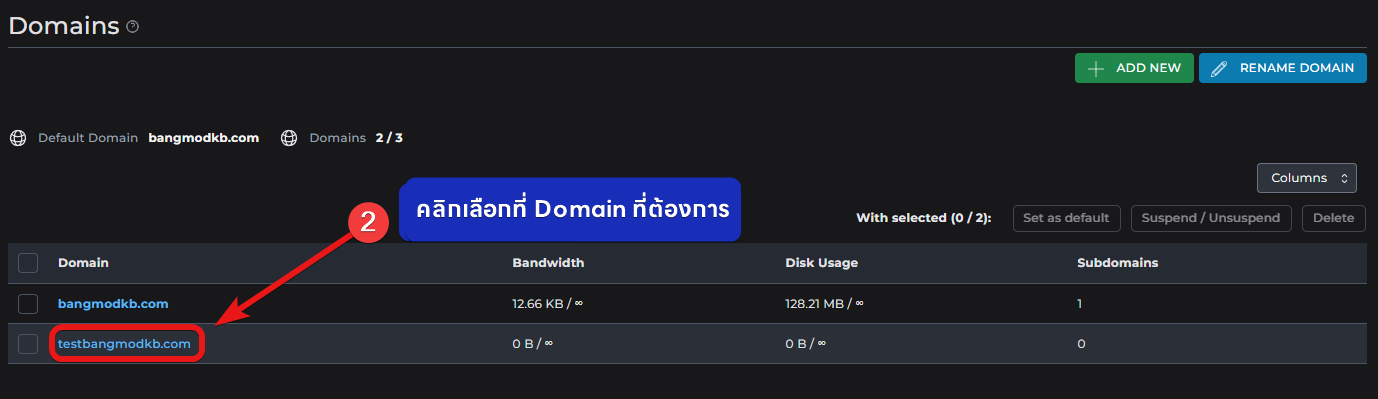
2. เลือก Domain ที่ต้องการเปลี่ยน PHP Version

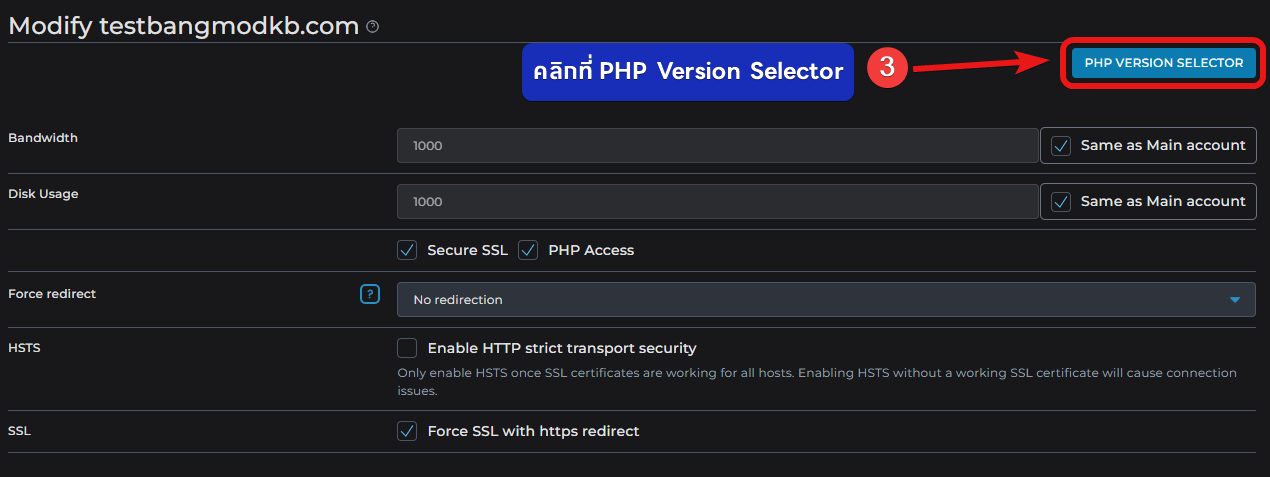
3. เลือกเมนู PHP Version Selector

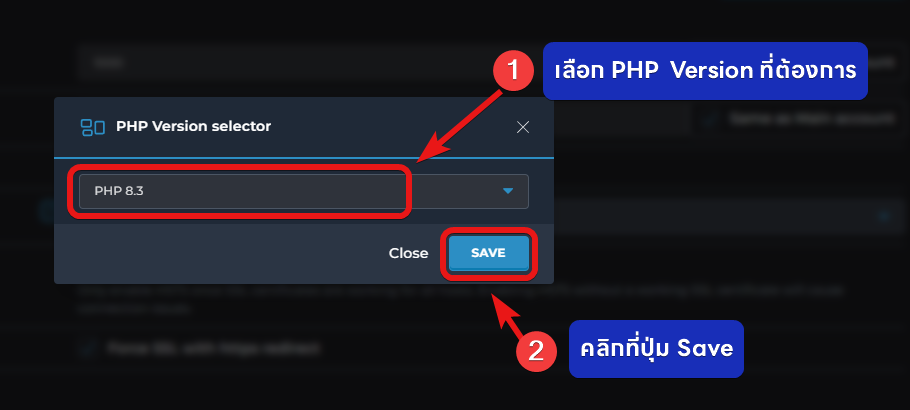
4. จะมีหน้าต่าง PHP Version Selector เด้งขึ้นมา

  1. เลือก PHP Version ที่ต้องการใช้งาน
  2. คลิกที่ปุ่ม Save เพื่อบันทึกการเปลี่ยนแปลง

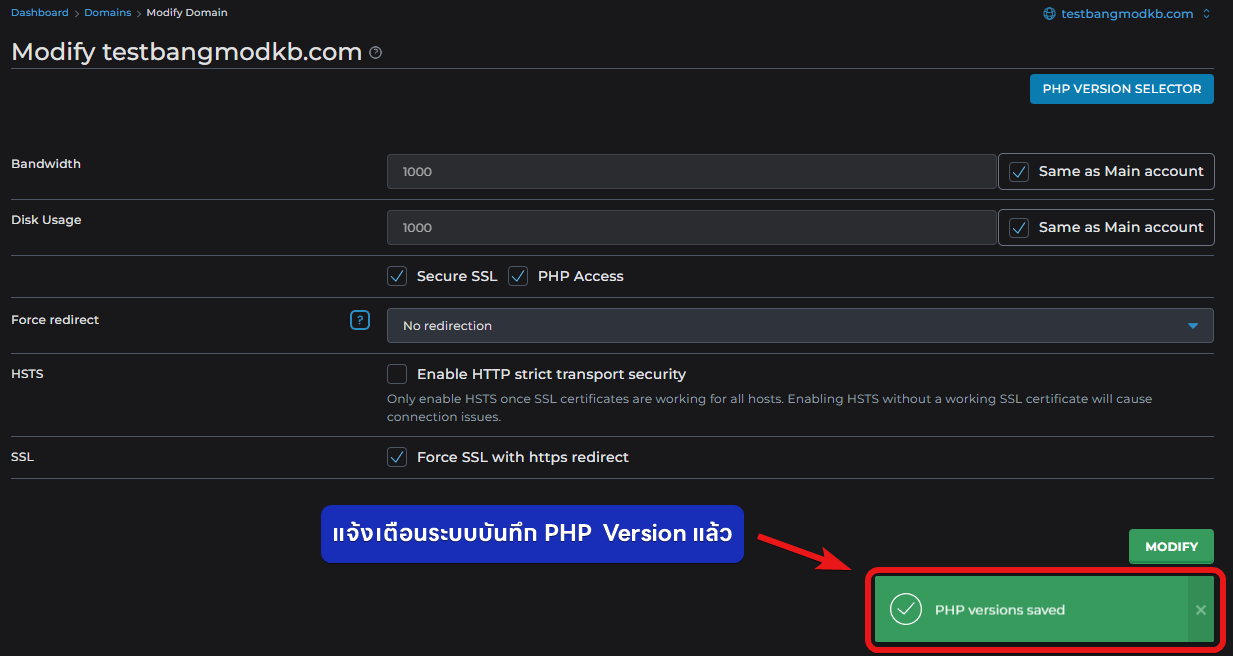
ระบบจะแสดงข้อความแจ้งเตือน (Popup) ว่าการเปลี่ยนเวอร์ชัน PHP สำเร็จเรียบร้อยแล้ว

สำหรับ Subdomain

สำหรับ Subdomain จะไม่สามารถเปลี่ยน PHP Version ผ่านขั้นตอนเดียวกับ Domain ได้โดยตรง แต่ต้องดำเนินการผ่านเมนู Subdomain Management

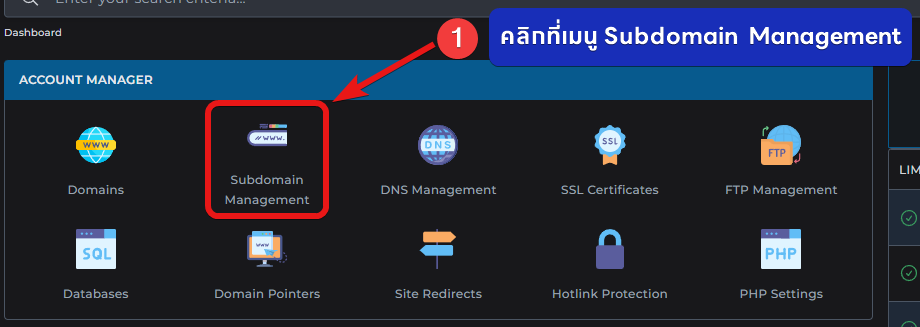
1. ในหน้า DirectAdmin – Web Control Panel ไปที่เมนู Subdomain Management

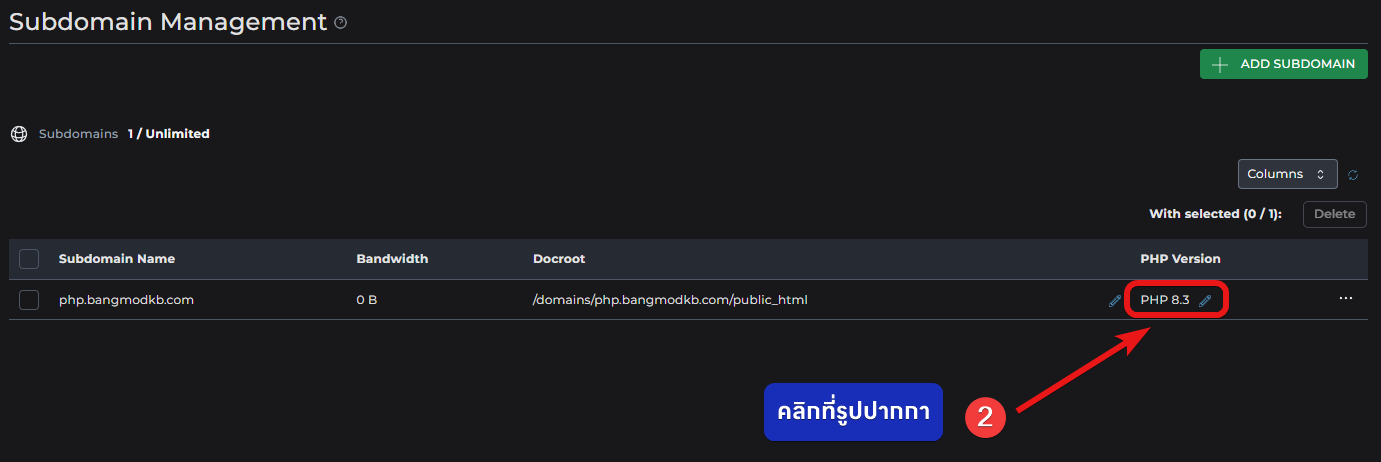
2. หน้า Subdomain Management คลิกที่รูป ปากกา ในช่องของ PHP Version เพื่อเปลี่ยน PHP Version

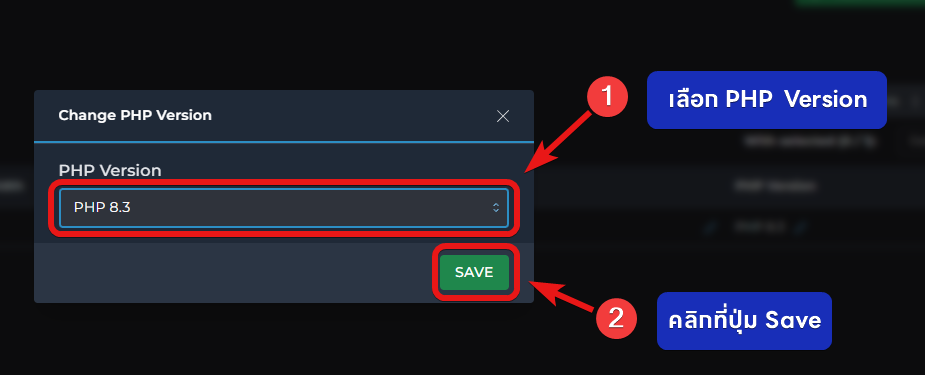
3. จะมีหน้าต่างสำหรับเปลี่ยน PHP Version เด้งขึ้นมา

  1. เลือก PHP Version ที่ต้องการใช้งาน
  2. คลิกที่ปุ่ม Save เพื่อบันทึกการเปลี่ยนแปลง

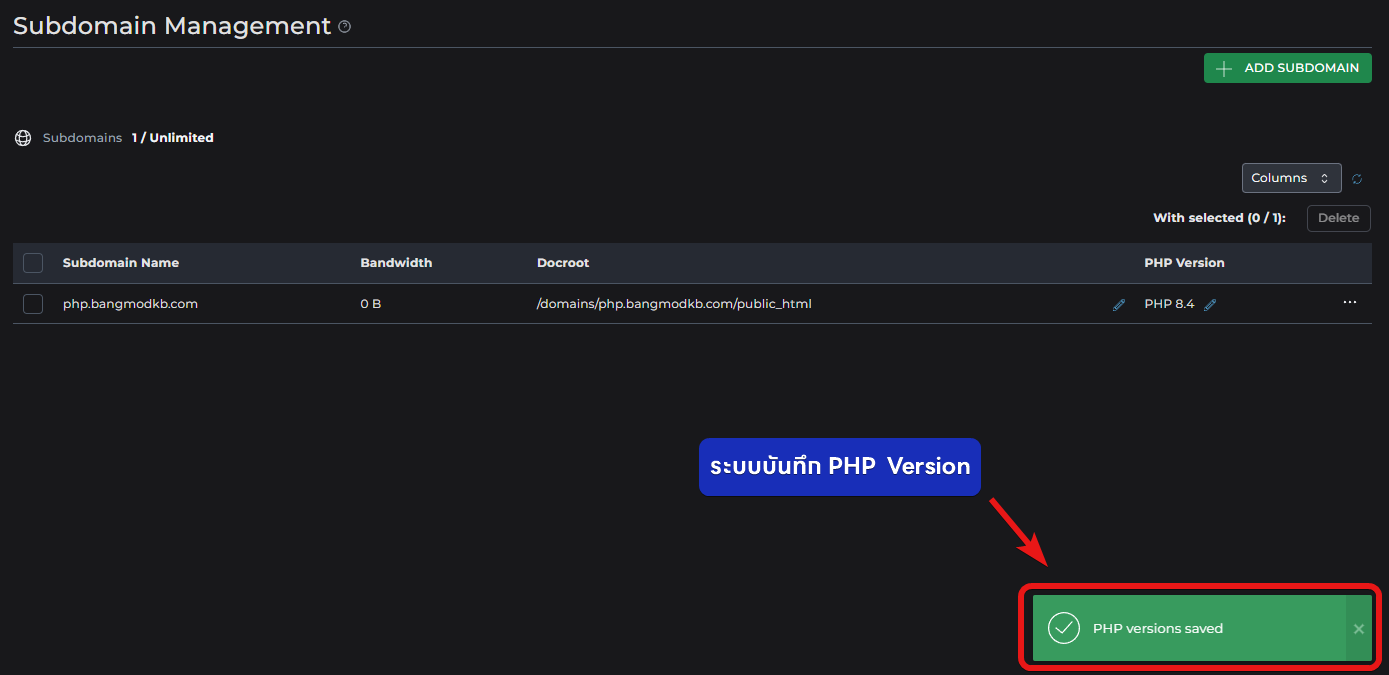
ระบบจะแสดงข้อความแจ้งเตือน (Popup) ว่าการเปลี่ยนเวอร์ชัน PHP สำเร็จเรียบร้อยแล้ว

ข้อควรระวัง

ก่อนเปลี่ยน PHP Version ควรตรวจสอบก่อนว่าเว็บไซต์หรือ Application รองรับ PHP Version ที่ต้องการใช้งานหรือไม่ เนื่องจากการเปลี่ยน PHP Version อาจส่งผลให้เว็บไซต์เกิดปัญหาได้ เช่น

  • WordPress หรือ CMS ไม่รองรับ PHP Version ที่เลือก
  • Plugin หรือ Theme ไม่รองรับ PHP Version ที่เลือก
  • Application หรือ Framework รุ่นเก่าไม่รองรับ PHP Version ที่เลือก
  • พบ PHP Error หรือเว็บไซต์แสดง HTTP 500 Internal Server Error

หากหลังจากเปลี่ยน PHP Version แล้วเว็บไซต์เกิดปัญหา แนะนำให้เปลี่ยนกลับไปใช้ PHP Version เดิมที่สามารถใช้งานได้ตามปกติ และตรวจสอบ Compatibility ของเว็บไซต์เพิ่มเติม

Was this article helpful?

Related Articles