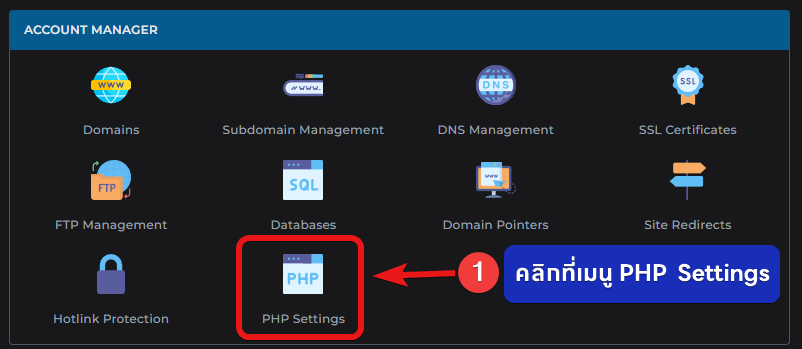
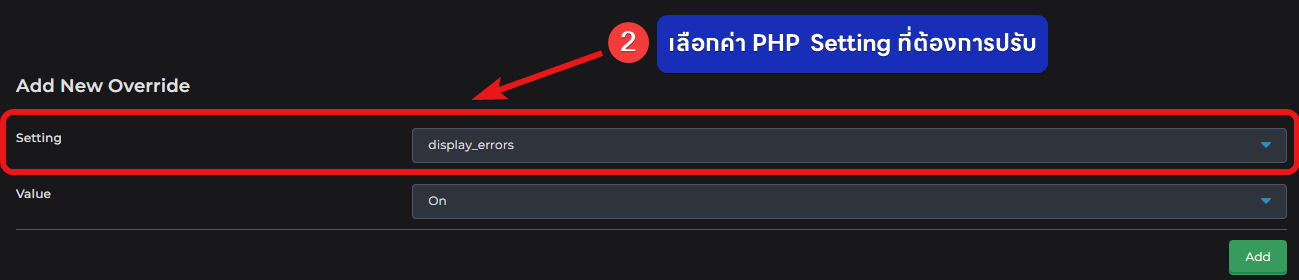
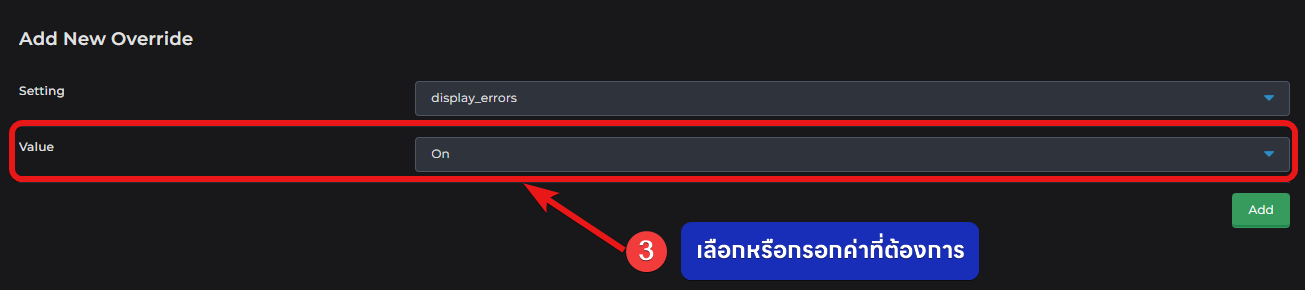
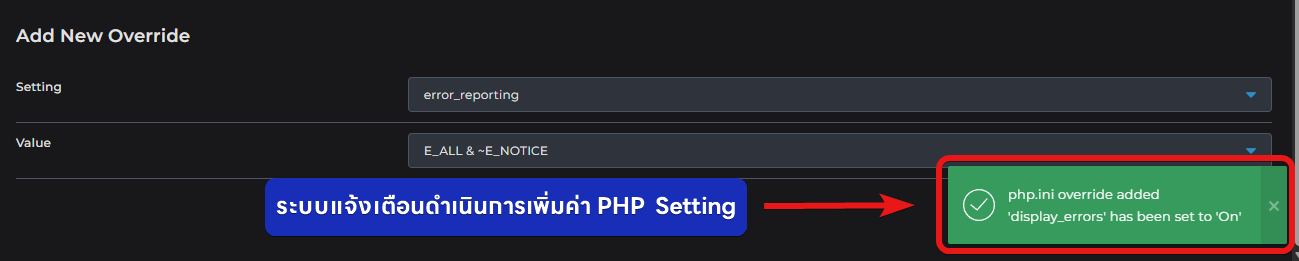
วิธีการตั้งค่า PHP Settings ใน DirectAdmin Created สิงหาคม 10, 2026 Author Customer Service Category PHP Version หัวข้อภายในบทความนี้ Toggle ขั้นตอนการตั้งค่า PHP Settingsตัวอย่าง PHP Settings ที่สามารถปรับได้ หมายเหตุสำคัญ บทความนี้สำหรับการปรับ PHP Settings เช่น memory_limit, upload_max_filesize และค่าอื่น ๆ ที่เกี่ยวข้องกับการทำงานของ PHP หากต้องการ เปลี่ยน PHP Version สำหรับ Domain หรือ Subdomain แนะนำให้ดำเนินการผ่าน ตามคู่มือดังต่อไปนี้ วิธีการเปลี่ยน PHP Version สำหรับ Domain และ Subdomain ใน DirectAdmin เนื่องจากการตั้งค่า PHP Version ผ่านหน้า PHP Settings จะมีผลเฉพาะ Default Domain เท่านั้น การตั้งค่า PHP เป็นส่วนสำคัญที่มีผลต่อการทำงานของเว็บไซต์ โดยเฉพาะเว็บไซต์ที่พัฒนาด้วย WordPress, Laravel หรือ CMS ต่าง ๆ เนื่องจากการกำหนดค่า PHP บางรายการมีผลโดยตรงต่อการทำงานของระบบ เช่น การแสดงข้อผิดพลาด การอัปโหลดไฟล์ การประมวลผล Script และการใช้ทรัพยากรของเว็บไซต์ซึ่งใน DirectAdmin สามารถปรับแต่งค่าการทำงานของ PHP ได้โดยไม่ต้องแก้ไขไฟล์ php.ini โดยตรง สามารถดำเนินการได้ตามขั้นตอนต่อไปนี้ ขั้นตอนการตั้งค่า PHP Settings1. ไปที่ DirectAdmin – Web Control Panel คลิกที่เมนู PHP Settings 2. โดยเลือกค่าที่ต้องการปรับ PHP Setting ในหัวข้อ Add New Overrideตัวอย่าง PHP Settings ที่สามารถปรับได้display_errors: กำหนดให้แสดง PHP Error บนหน้าเว็บไซต์หรือไม่ (มักใช้ตอนพัฒนาเว็บไซต์)error_reporting: กำหนดระดับของ Error ที่ PHP จะรายงานfile_uploads: กำหนดว่าจะอนุญาตให้ PHP รองรับการอัปโหลดไฟล์จากเว็บไซต์include_path: กำหนด Path ที่ PHP จะค้นหาไฟล์เมื่อใช้คำสั่ง include, require, include_once หรือ require_oncelog_errors: เปิด/ปิดการบันทึก Error ลงใน Error Logmail.force_extra_parameters: กำหนด parameter เพิ่มเติมสำหรับการส่งอีเมลผ่าน PHP mail()max_execution_time: กำหนดเวลาสูงสุดที่ Script PHP สามารถทำงานได้ (มักใช้กับเว็บที่ประมวลผลนานหรือ import ข้อมูลขนาดใหญ่)max_file_uploads: กำหนดจำนวนไฟล์สูงสุดที่สามารถ Upload ต่อ Requestmax_input_time: กำหนดเวลาสูงสุดในการประมวลผล Input จากผู้ใช้งานmax_input_vars: กำหนดจำนวนตัวแปร Input สูงสุด (มักใช้กับกับ WordPress หรือระบบฟอร์มขนาดใหญ่)memory_limit: กำหนดหน่วยความจำสูงสุดที่ PHP Process สามารถใช้ได้post_max_size: กำหนดขนาดข้อมูล POST สูงสุดที่ PHP รับได้ (ควรกำหนดให้มีค่ามากกว่าหรือเท่ากับ upload_max_filesize)register_globals: ฟีเจอร์เก่าของ PHP สำหรับสร้างตัวแปรอัตโนมัติจาก Request (ไม่แนะนำให้เปิดใช้งาน เพราะมีความเสี่ยงด้านความปลอดภัย)session.gc_maxlifetime: กำหนดอายุ Session ก่อนหมดอายุshort_open_tag: เปิด/ปิดการใช้งาน PHP Short Tagupload_max_filesize: กำหนดขนาดไฟล์สูงสุดที่สามารถ Upload ผ่าน PHPzlib.output_compression: เปิด/ปิดการบีบอัดข้อมูลก่อนส่งไปยัง Browser 3. เลือกหรือกรอกค่า Value ของ PHP Setting 4. คลิกที่ปุ่ม Add เพื่อเพิ่มค่า PHP Settings ระบบจะแสดงข้อความแจ้งเตือน (Popup) ว่าดำเนินการเพิ่มค่า PHP Settings สำเร็จเรียบร้อยแล้ว ข้อควรระวัง การปรับค่า PHP Settings อาจส่งผลต่อการทำงานของเว็บไซต์ หากไม่แน่ใจว่าควรใช้ค่าใด แนะนำให้ตรวจสอบกับผู้พัฒนาเว็บไซต์ก่อนทำการเปลี่ยนแปลง Was this article helpful? Yes No