-
เข้าใช้งาน Terminal ใน DirectAdmin

-
ไปที่ Folder Subdomain ที่ต้องการติดตั้ง Laravel ด้วยคำสั่ง
cd domains/{subdomain}/public_html/
{subdomain} = ชื่อ subdomain ที่จะติดตั้ง Laravel
-
ใช้คำสั่ง rm เพื่อลบไฟล์ใน public_html ออกทั้งหมด
เนื่องจาก Laravel จะไม่สามารถติดตั้งได้หากมีไฟล์อยู่ใน Folderrm -rf * -
ใช้คำสั่ง composer ในการสร้าง Project Laravel
composer create-project laravel/laravel .จากนั้นรอให้ระบบติดตั้งให้เสร็จ ระบบจะ download และติดตั้ง project Laravel เริ่มต้นให้ที่โฟรเดอร์
-
ไปที่เมนู Subdomain management

แก้ไข docroot ของ subdomain โดยเพิ่ม /public ต่อท้าย โดย Path ที่ควรจะเป็นคือ
/domains/{subdomain}/public_html/public
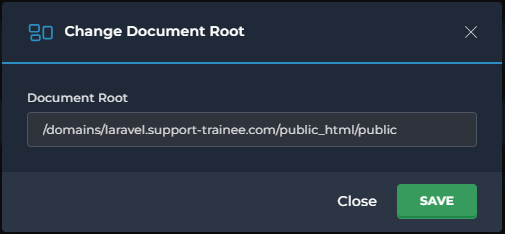
เนื่องจาก Laravel จะเริ่มอ่านไฟล์ที่โฟรเดอร์ /public จากที่ติดตั้งผ่านคำสั่ง composer ก่อนหน้านี้
-
เข้าแก้ไขไฟล์เพื่อตั้งค่าให้ Laravel ใช้งาน Database บน DirectAdmin ที่ไฟล์ .env
DB_CONNECTION=mysql
DB_HOST=localhost
DB_PORT=3306
DB_DATABASE={database name}
DB_USERNAME={database username}
DB_PASSWORD={database password}
{database name} = กรอกชื่อ Database ที่สร้างบน Directadmin
{database username} = กรอกชื่อ Username ของ Database
{database password} = กรอก password ของ Database
แล้วจึงกด save การแก้ไขไฟล์ .env
จากนั้นให้ใช้คำสั่งตามนี้ผ่าน Terminal เพื่อ migrate database ของ laravel ขึ้นบน Database ที่เราสร้างไว้บน DirectAdminphp artisan migrate
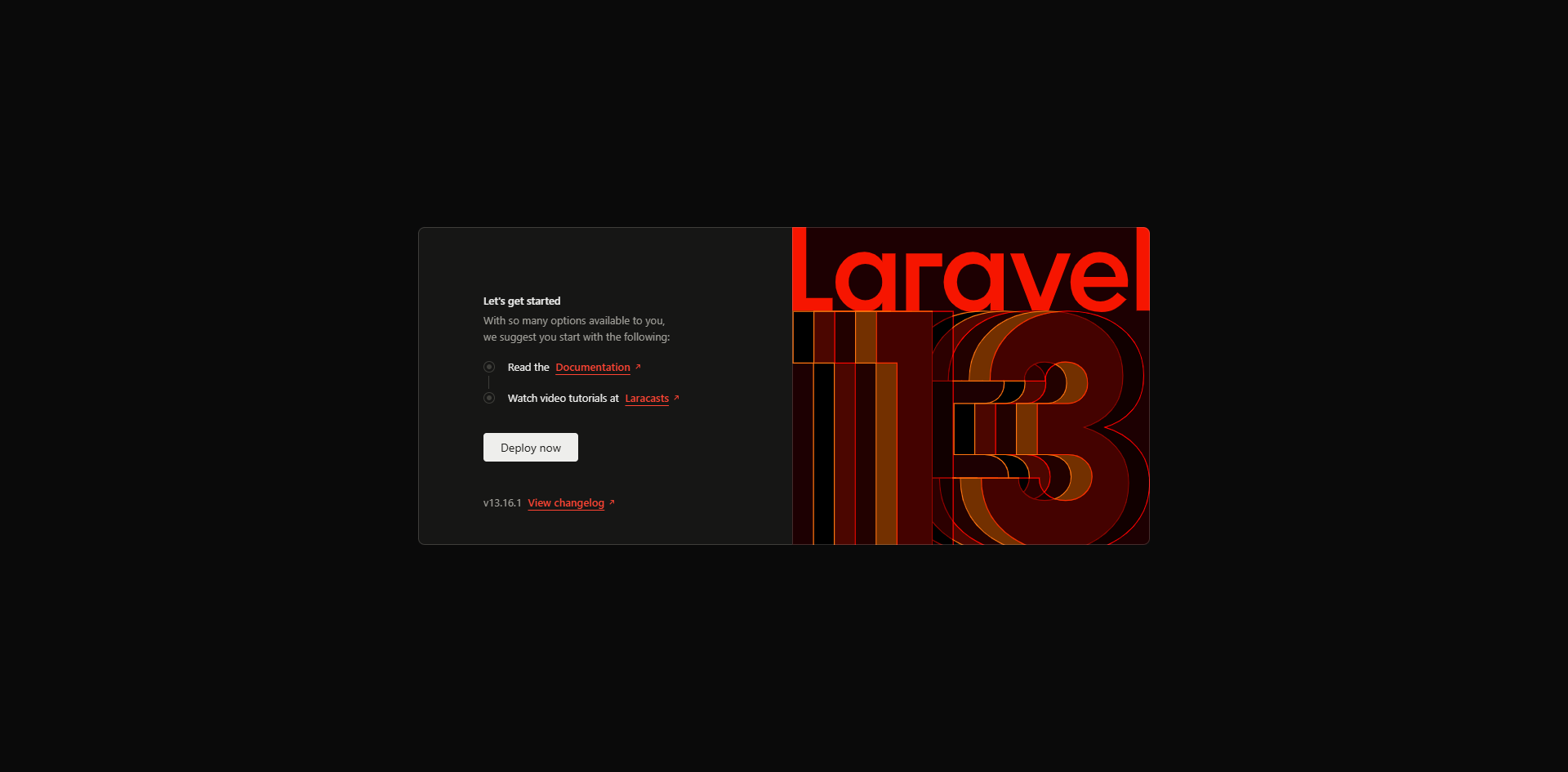
ตรวจสอบที่หน้าเว็บไซต์ของตัวเองจะเห็นเริ่มต้น Laravel แสดงว่าได้ทำการติดตั้ง Laravel เรียบร้อยแล้ว