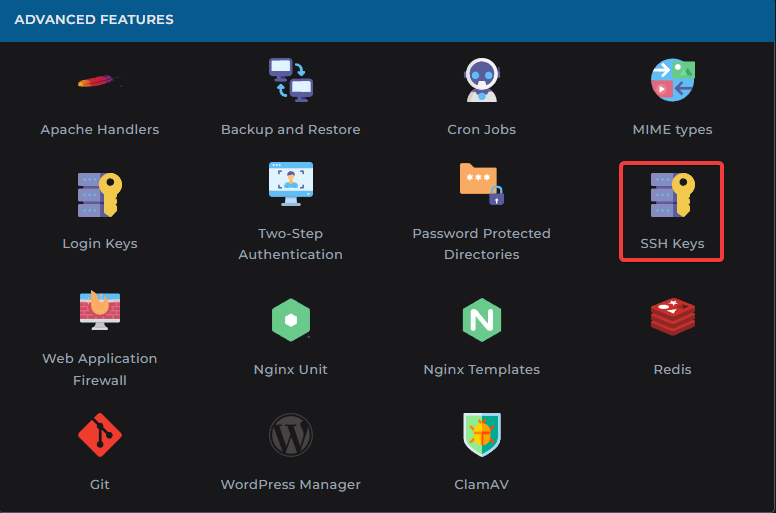
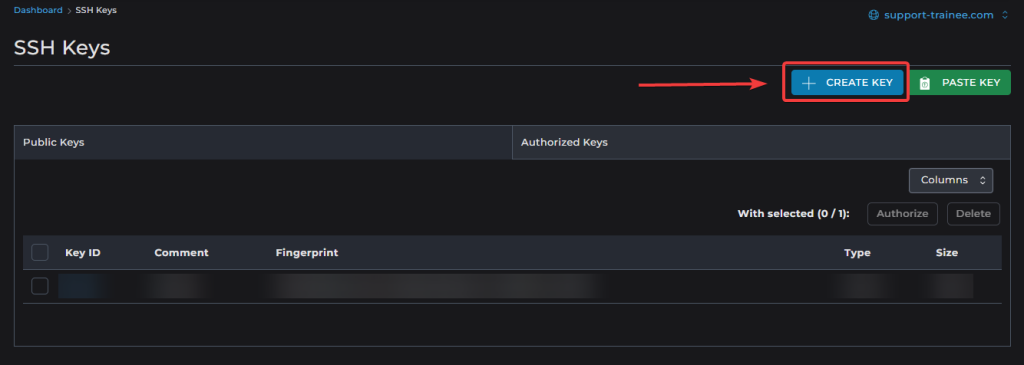
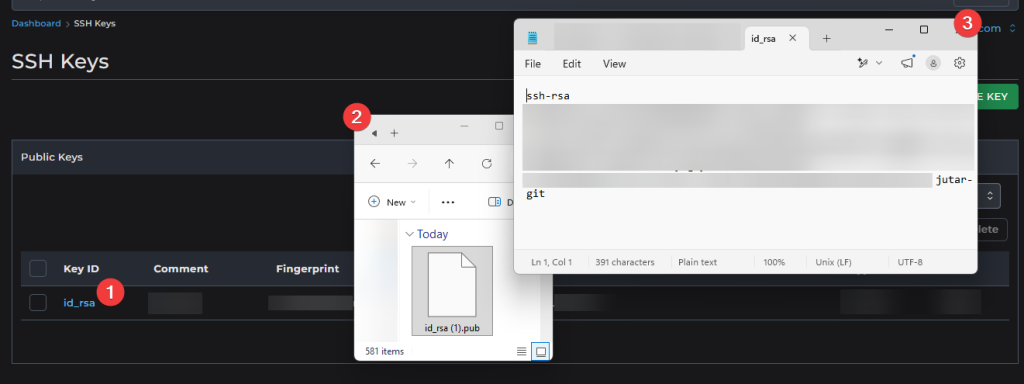
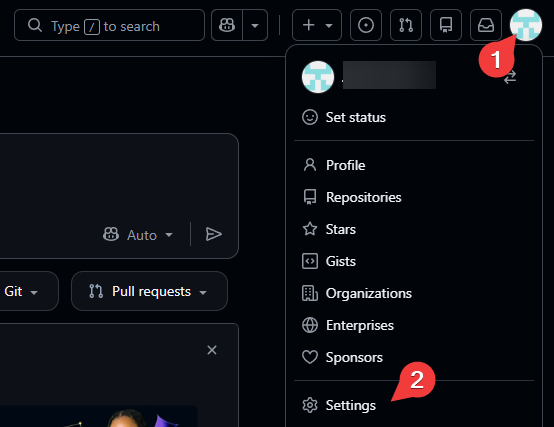
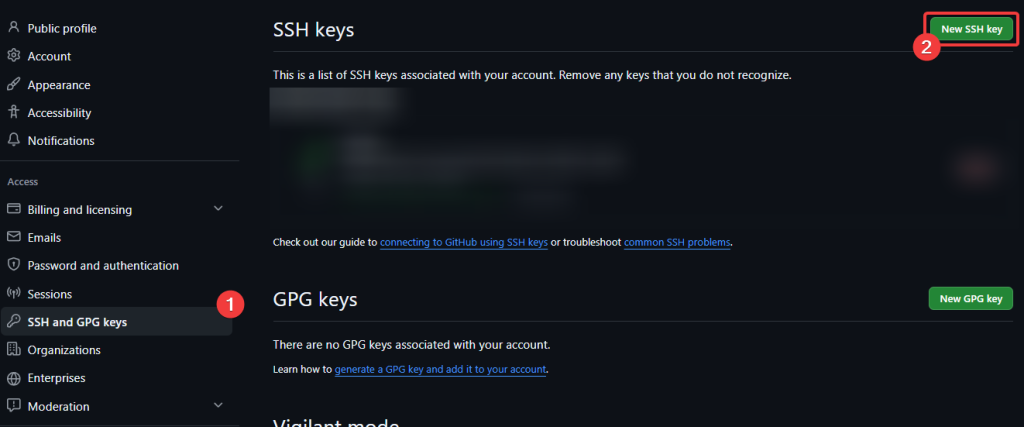
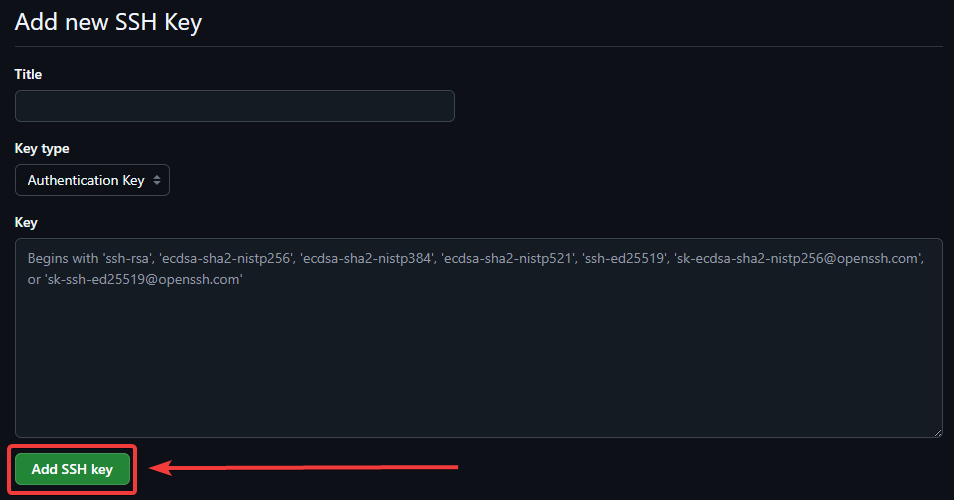
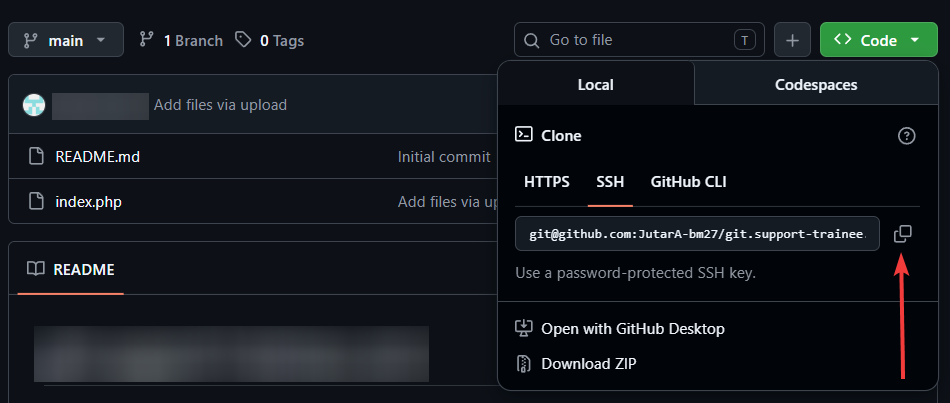
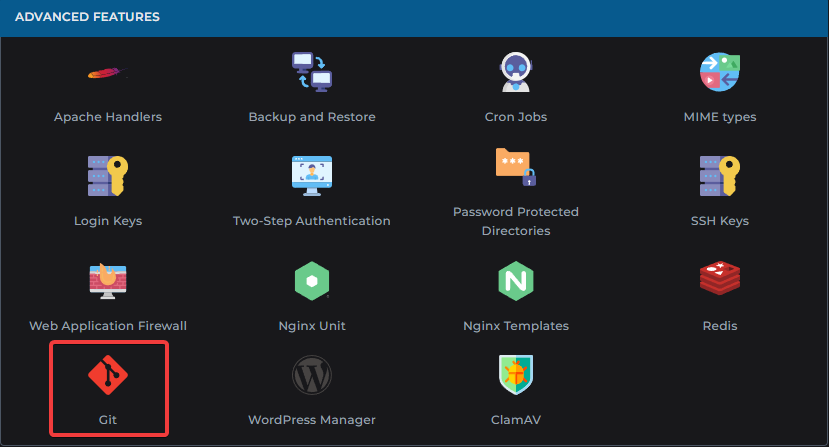
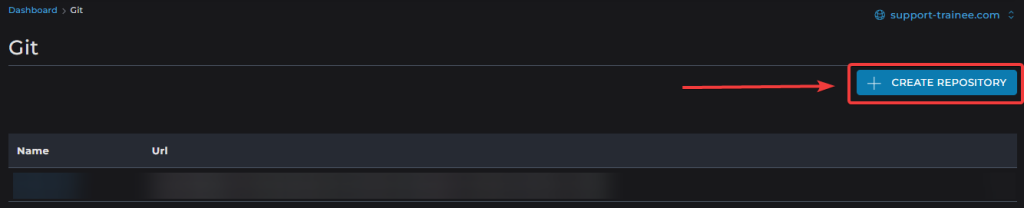
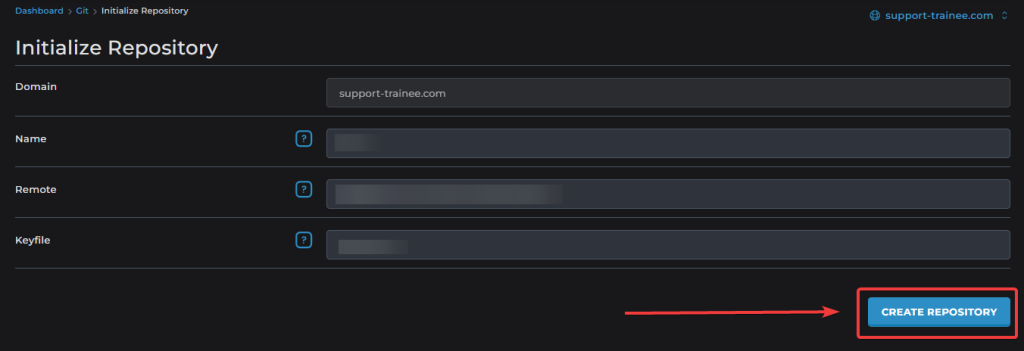
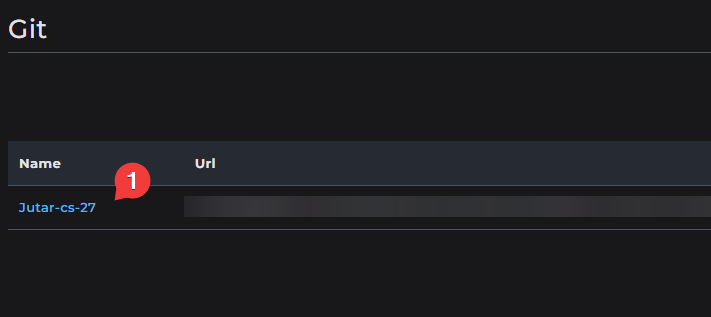
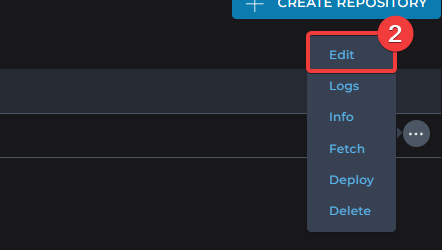
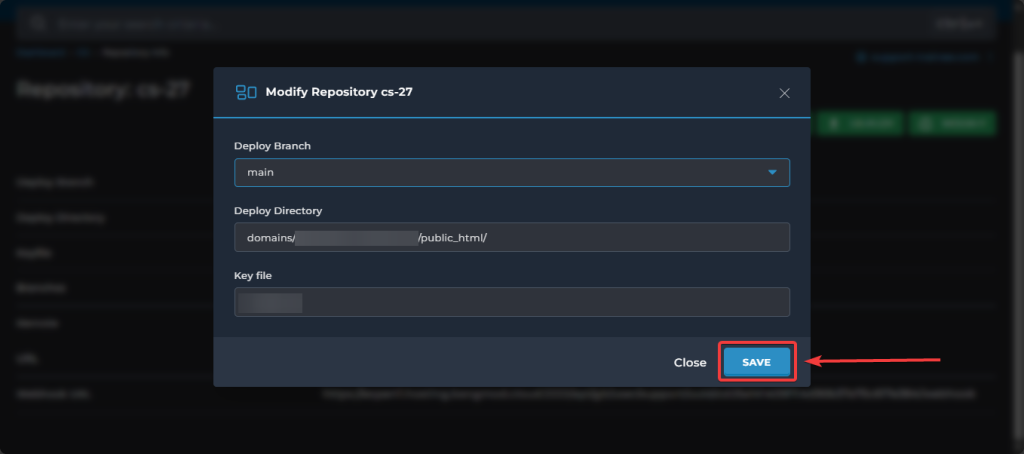
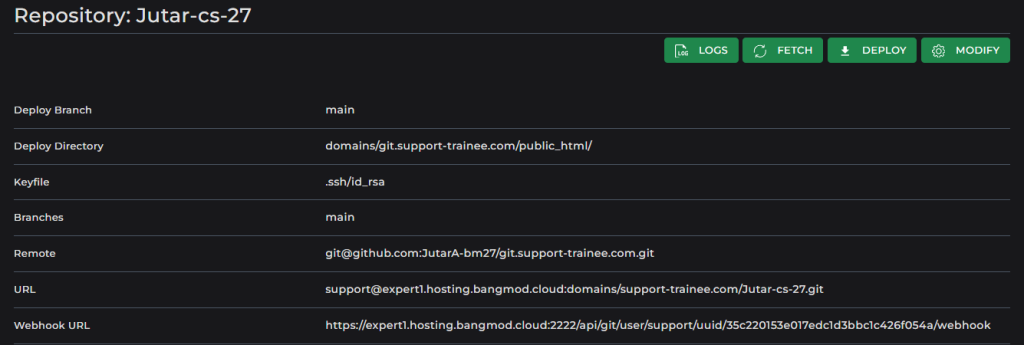
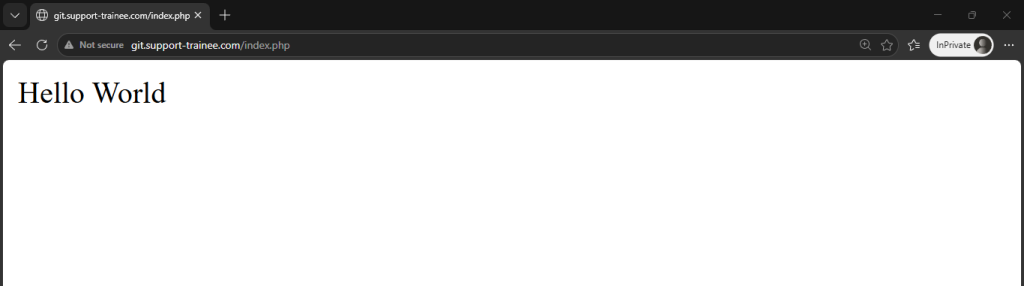
วิธีการใช้งาน Git บน DirectAdmin Created กรกฎาคม 30, 2026 Author Customer Service Category Expert Hosting Setup Git (GitHub)DirectAdmin Git Manager ทำหน้าที่เป็นระบบ Deploy โดยเชื่อมต่อกับ Remote Repository เพื่อดึงไฟล์จาก GitHub มายัง Hosting เป็นหลัก ** ไม่รองรับ Workflow แบบ Push ไฟล์จาก Hosting ขึ้น GitHub โดยตรงCreate SSH Keyก่อนเชื่อม Git ต้องให้ระบบรู้ว่าเครื่องเราคือใครก่อน นั่นคือ ID Keyไปที่ Advanced Features → SSH key กด Create Key เพื่อสร้าง SSH Key หลังจากสร้าง Key สำเร็จ:คลิกที่ SSH Key ที่สร้างไว้ระบบจะดาวน์โหลดไฟล์ Key ให้อัตโนมัติเปิดไฟล์ที่ดาวน์โหลด คัดลอก Key ภายในไฟล์ เพื่อนำไปเพิ่มใน GitHub เพิ่ม SSH Key ใน GitHubไปที่โปรไฟล์ GitHub มุมขวาบน → เลือก Settings ไปที่เมนู SSH and GPG Keys → กด New SSH Key กรอกข้อมูลTitle: [ กรอกชื่อ Key ]Key type:Authentication Key (ใช้กับ DirectAdmin / Git)Signing Key (เซ็น commit ไม่เกี่ยวกับการเชื่อมระบบ)Key: วาง SSH Key ที่คัดลอกจากข้อ 1กด Add SSH Key เลือก Repository บน GitHubหากยังไม่มี ให้กด Create a new repository ตั้งชื่อและสร้าง Repository ให้เรียบร้อยคัดลอก SSH URL ของ Repositoryกดปุ่ม Code → เลือกแท็บ SSH → กด Copy เพื่อคัดลอก URL ไปใช้ตอนเชื่อมกับ Git Manager บน DirectAdmin ต่อไป ตั้งค่า Git บน DirectAdminไปที่ Advanced Features → Git กด Create Repository กรอกข้อมูลการเชื่อมต่อDomain: [ เลือกโดเมนที่ต้องการเชื่อมต่อ ]**ไม่สามารถเลือกนอกเหนือจากโดเมนหลักได้Name: [ ตั้งชื่อสำหรับการเชื่อมต่อ สามารถกำหนดชื่อใดก็ได้ ]Remote: [ วาง SSH URL จาก GitHub (ข้อ 4) ]Keyfile: [ ระบุ Path ของ SSH Key ที่สร้างไว้ (ข้อ 1) ]** Keyfile คือ path ของไฟล์ SSH Key ที่ DirectAdmin ใช้เชื่อมต่อ GitHubกด Create Repository เข้าไปที่ Modify Repository ได้ 2 แบบดังนี้กดที่ name ของRepository ที่สร้าง → Modifyกด 3 จุด หลัง Repository ที่สร้าง กำหนด Branch และ Path สำหรับ DeployDeploy Branch: [ ระบุ Branch ที่ต้องการใช้งาน เช่น main หรือ master ]** Branch แนะนำเป็น main เนื่องจากเป็นค่าเริ่มต้นของ GitHubDeploy Directory: [ ระบุโฟลเดอร์สำหรับจัดเก็บไฟล์ เช่น public_html ]Key file: [ ตรวจสอบให้ตรงกับ SSH Key ที่สร้างไว้ ]กด Save หลังจากเชื่อมต่อ Git กับ GitHub และกำหนด Branch / Path สำหรับ Deploy แล้ว สามารถเข้ามาที่ Repository Info เพื่อจัดการ Repository ได้ดังนี้Logs: ดูประวัติการทำงานของ GitFetch: ดึงข้อมูลล่าสุดจาก Repository บน GitHub มายัง ServerDeploy: นำโค้ดจาก Branch ที่กำหนด ไปวางใน Directory ที่ตั้งค่าไว้Modify: แก้ไขค่าการตั้งค่า Repository ที่เชื่อมต่อไว้ หากเรากด Fetch → Deploy → ระบบจะดึงไฟล์จาก GitHub มายังโฟลเดอร์ที่กำหนดคือ /public_html ของ Domain Was this article helpful? Yes No