
หัวข้อภายในบทความนี้
ToggleNginx Template สำหรับ WordPress เป็นฟีเจอร์ของ DirectAdmin ที่ช่วยปรับแต่งการทำงานของ Nginx ให้เหมาะกับเว็บไซต์ WordPress โดยเฉพาะ ช่วยลดการใช้ทรัพยากรเซิร์ฟเวอร์ เพิ่มความเร็วในการโหลดเว็บไซต์ และรองรับผู้ใช้งานพร้อมกันได้มากขึ้น
DirectAdmin มี Nginx Template สำหรับ WordPress ให้เลือก 2 รูปแบบ ได้แก่
- WordPress (ไม่มี Cache)
- WordPress (FastCGI Cache) (มี Cache)
ประโยชน์ของ Nginx Template
- เพิ่มความเร็วในการโหลดเว็บไซต์
- ลดการใช้ CPU และ RAM
- ลดภาระของ PHP และ Apache
- รองรับผู้ใช้งานพร้อมกันได้มากขึ้น
- เพิ่มประสิทธิภาพของเว็บไซต์ WordPress
ขั้นตอนการเปิดใช้งาน
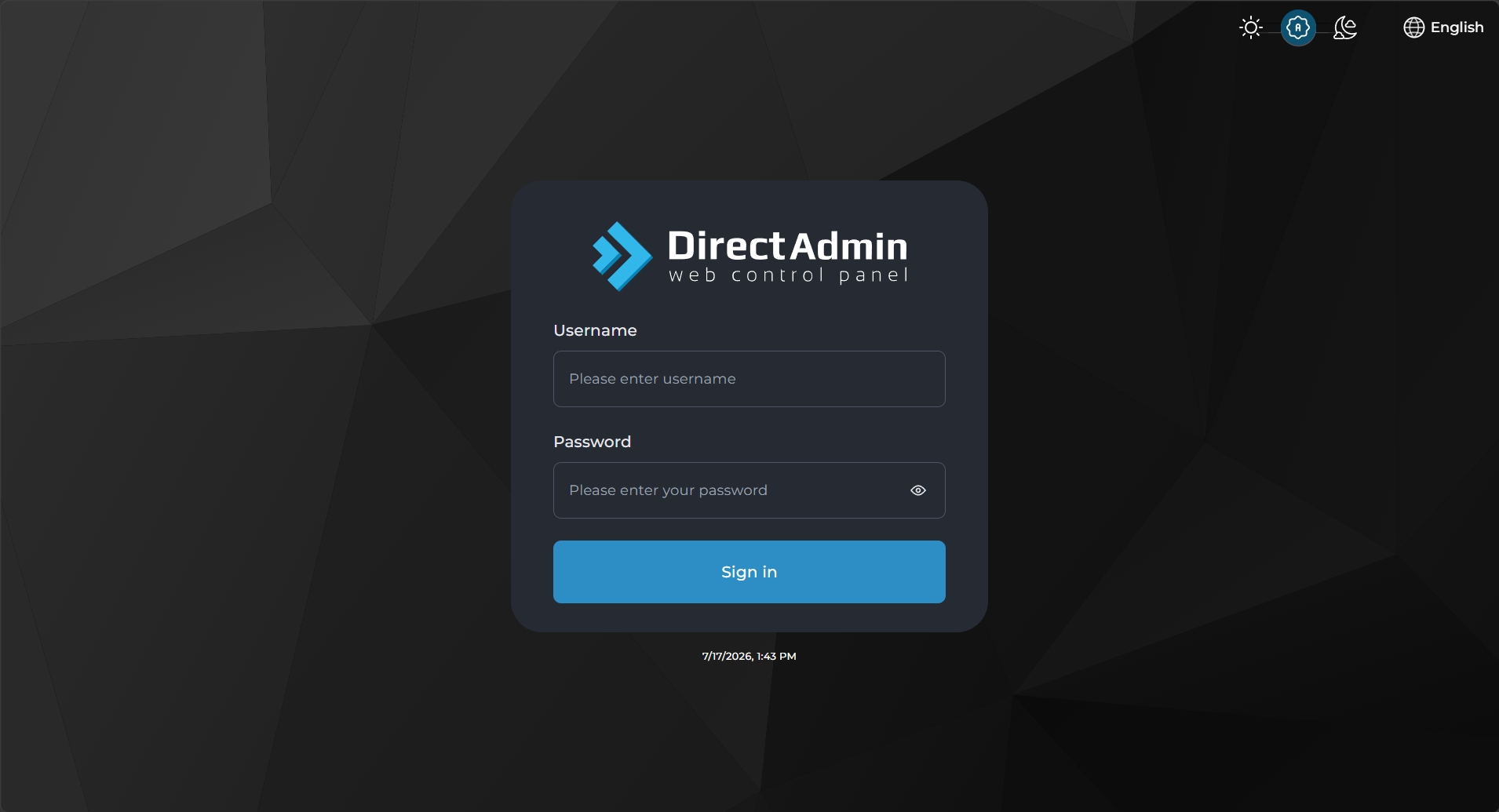
1. Login เข้าสู่ Hosting ของลูกค้า ด้วย DirectAdmin Control Panel และป้อน Username กับ Password ของลูกค้าที่ได้รับทางอีเมล
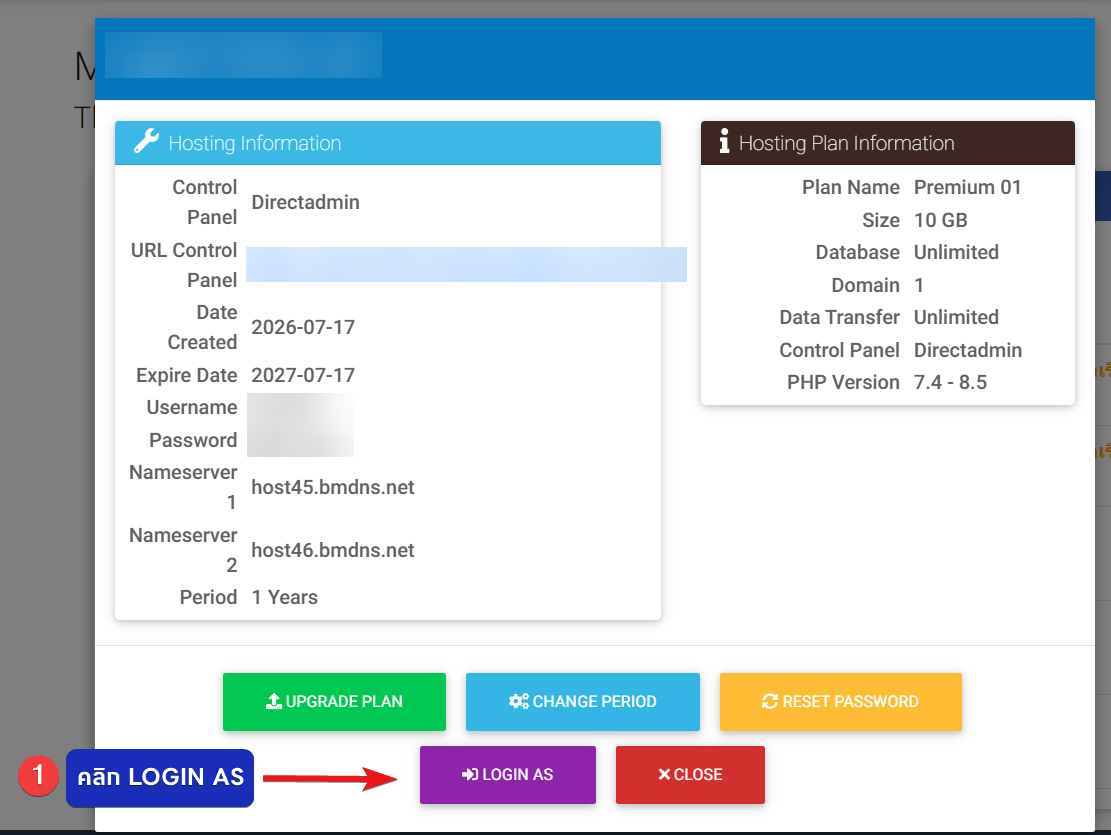
หรือ กด Login As จากหน้า Hosting ของลูกค้า ใน nest.bangmod.cloud
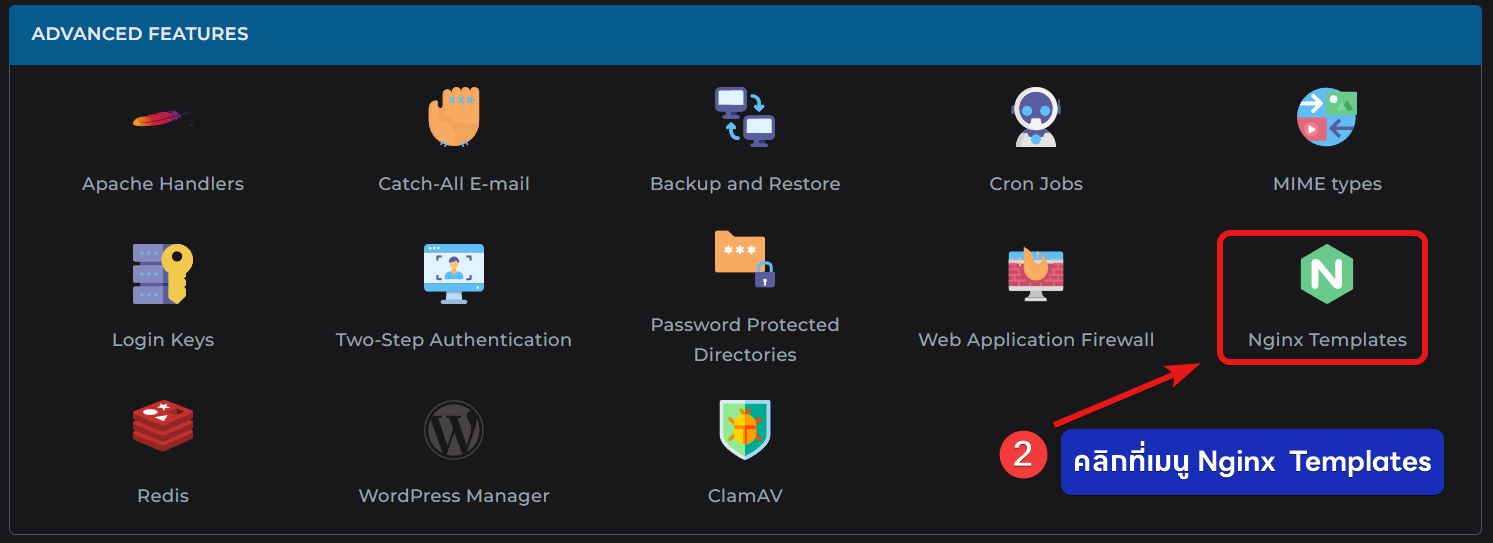
2. ในหัวข้อ Advanced Features คลิกที่เมนู Nginx Templates
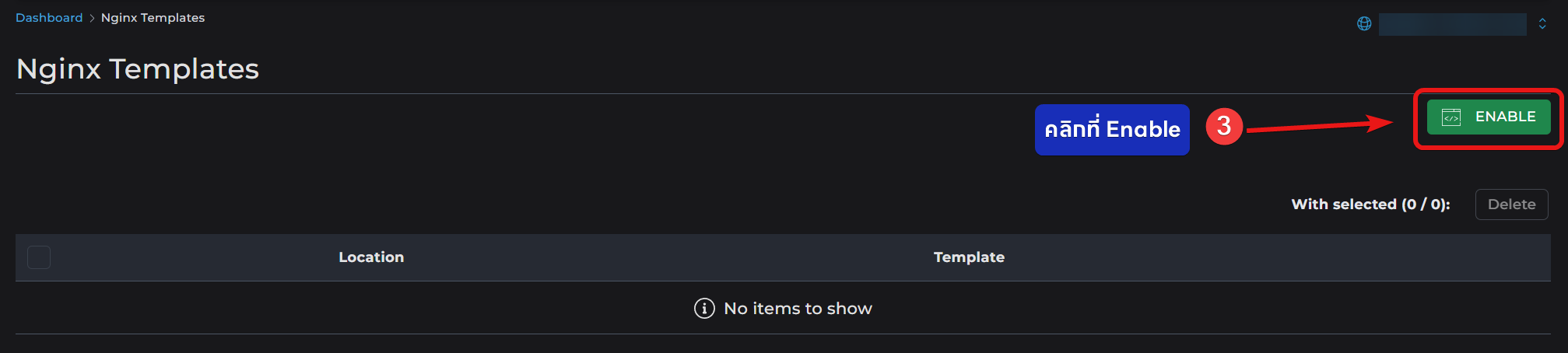
3. คลิก Enable
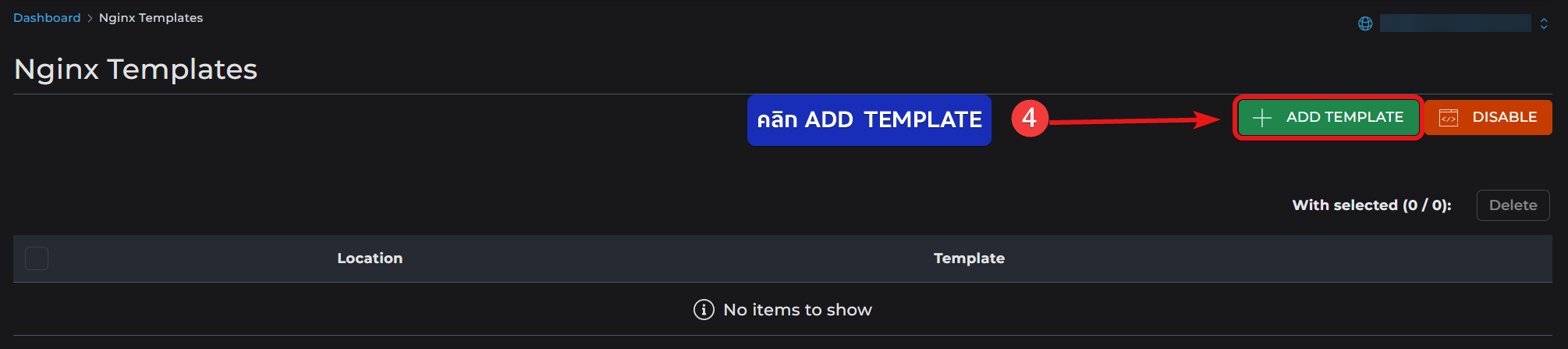
4. คลิก ADD TEMPLATE
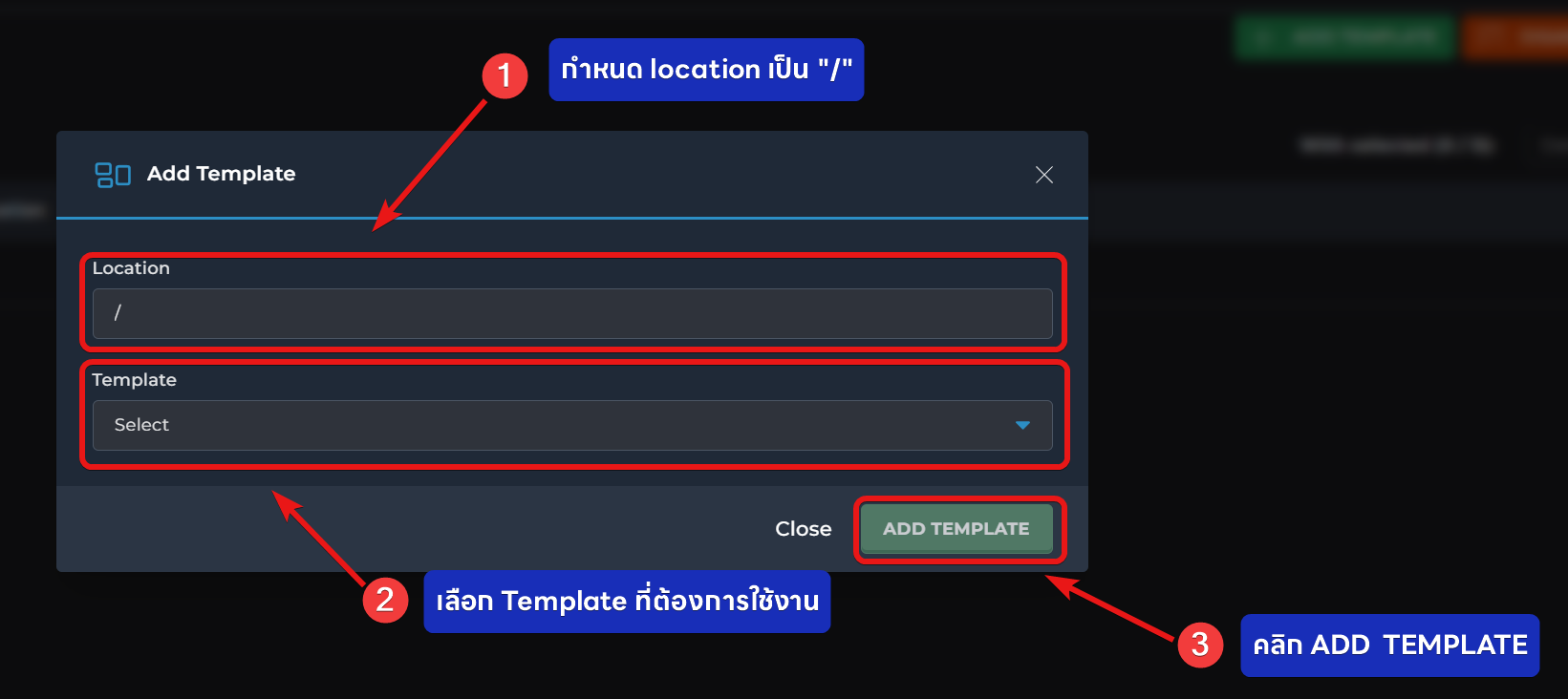
5. ในเมนู Add Template
- กำหนด Location เป็น /
- เลือก Template ที่ต้องการใช้งาน
- คลิก ADD TEMPLATE
Template ที่สามารถเลือกใช้งานได้
WordPress
Template นี้จะปรับแต่ง Nginx ให้เหมาะกับ WordPress โดย ไม่มีการเปิดใช้งาน FastCGI Cache
ข้อดี
- เปิดใช้งานได้ทันที
- ไม่ต้องติดตั้งปลั๊กอินเพิ่มเติม
- เพิ่มประสิทธิภาพการทำงานของเว็บไซต์
- เหมาะสำหรับเว็บไซต์ที่มีข้อมูลอัปเดตอยู่ตลอดเวลา
เหมาะสำหรับ
- เว็บข่าว
- เว็บที่มีการอัปเดตข้อมูลบ่อย
- เว็บไซต์ที่ไม่ต้องการใช้ Page Cache
WordPress (FastCGI Cache)
Template นี้จะเปิดใช้งาน Nginx FastCGI Cache เพื่อเก็บหน้าเว็บไว้ใน Cache ทำให้ผู้เข้าชมได้รับหน้าเว็บจาก Cache โดยตรง ลดการทำงานของ PHP และฐานข้อมูล ส่งผลให้เว็บไซต์ตอบสนองได้รวดเร็วขึ้นและใช้ทรัพยากรเซิร์ฟเวอร์น้อยลง
ข้อดี
- โหลดเว็บไซต์ได้เร็วขึ้น
- ลดการใช้ CPU และ RAM
- ลดการทำงานของ PHP และ MySQL
- รองรับผู้ใช้งานพร้อมกันได้มากขึ้น
สิ่งที่ต้องทำเพิ่มเติม
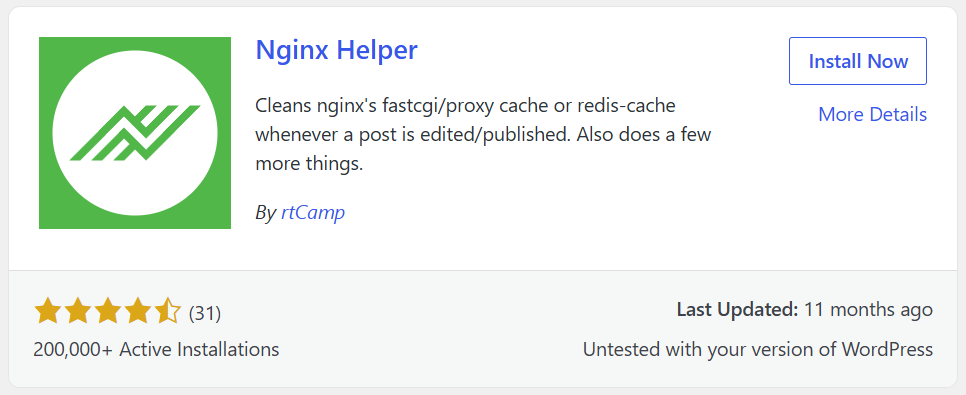
หลังจากเปิดใช้งาน WordPress (FastCGI Cache) จำเป็นต้องติดตั้งปลั๊กอิน Nginx Helper บน WordPress เพื่อให้ระบบล้าง Cache อัตโนมัติเมื่อมีการ
- เผยแพร่บทความใหม่
- แก้ไขบทความ
- อัปเดตหน้า (Page)
- เปลี่ยนเมนู
- เปลี่ยน Widget
- อัปเดตธีม
หากไม่ได้ติดตั้งปลั๊กอิน ผู้เข้าชมอาจยังเห็นข้อมูลเดิมที่ถูกเก็บไว้ใน Cache
ดาวน์โหลดปลั๊กอินได้ที่
- Nginx Helper
https://wordpress.org/plugins/nginx-helper/
การตั้งค่า Nginx Helper
หลังจากติดตั้งปลั๊กอินแล้ว ให้ตั้งค่าตามนี้
- Enable Nginx Cache Purge : Enabled
- Cache Method : FastCGI
- Enable Purge Homepage : Enabled
- Enable Purge Archive : Enabled
- Enable Purge Menu : Enabled
จากนั้นกด Save All Changes
หมายเหตุ
- หากต้องการเพียงเพิ่มประสิทธิภาพของ WordPress โดยไม่ต้องติดตั้งปลั๊กอินเพิ่มเติม แนะนำให้เลือก WordPress
- หากเว็บไซต์มีผู้เข้าชมจำนวนมากและต้องการประสิทธิภาพสูงสุด แนะนำให้เลือก WordPress (FastCGI Cache) พร้อมติดตั้งและตั้งค่า Nginx Helper เพื่อให้ระบบ Cache ทำงานได้อย่างสมบูรณ์
หากลูกค้ากำลังมองหา โฮสติ้งระดับพรีเมียม ที่แรงที่สุด! ใหม่ที่สุด! ทางบางมดขอแนะนำ Premium WordPress Hosting ครับ