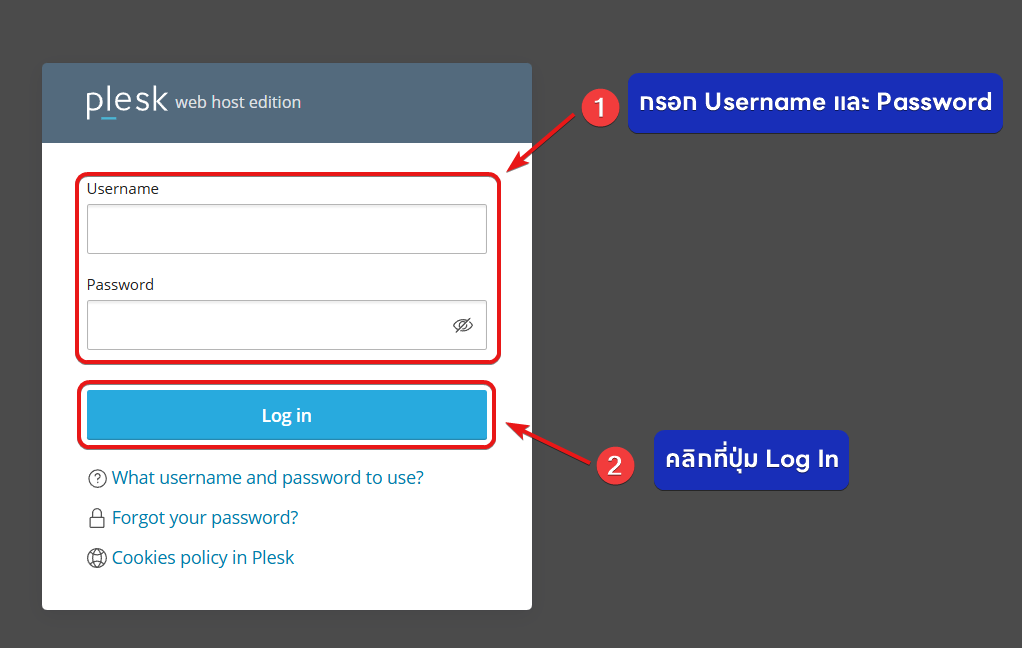
1. Login เข้าสู่ระบบ Plesk Control Panel
- ป้อน Username กับ Password ของลูกค้าที่ได้รับทางอีเมล
- คลิกที่ปุ่ม Log In เพื่อเข้าสู่ระบบ
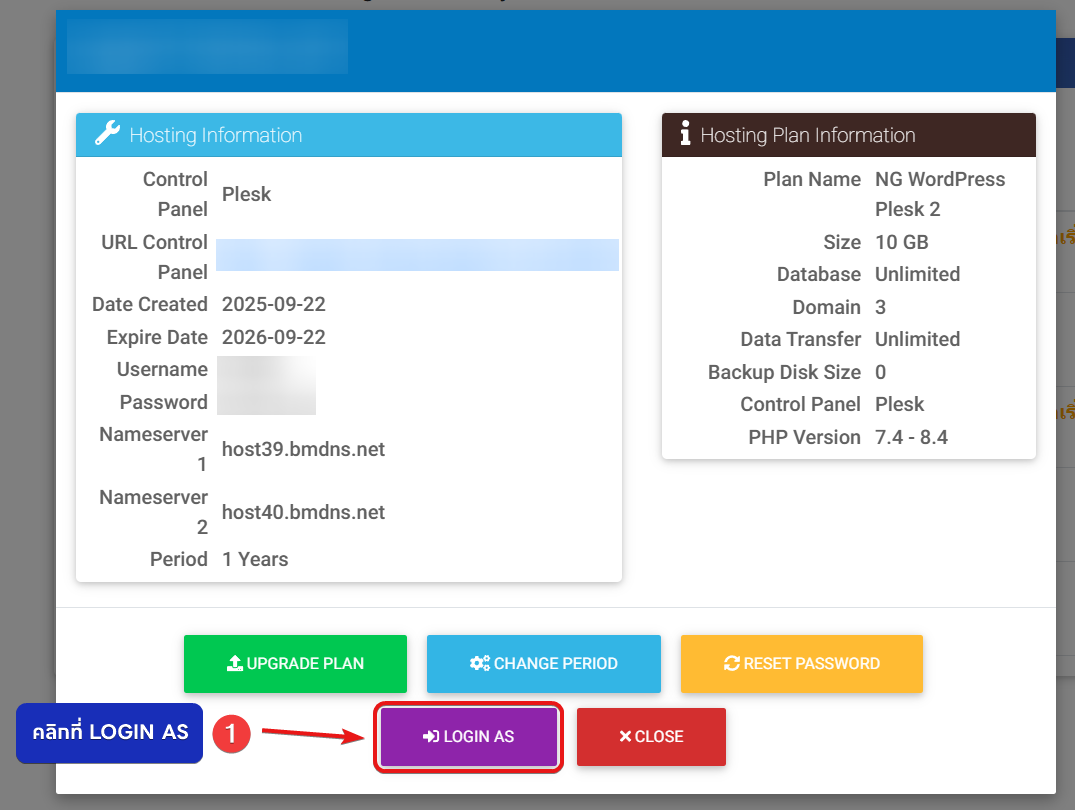
สำหรับบริการ Hosting สามารถ Login As (1) จากหน้า Hosting ของลูกค้า ใน nest.bangmod.cloud
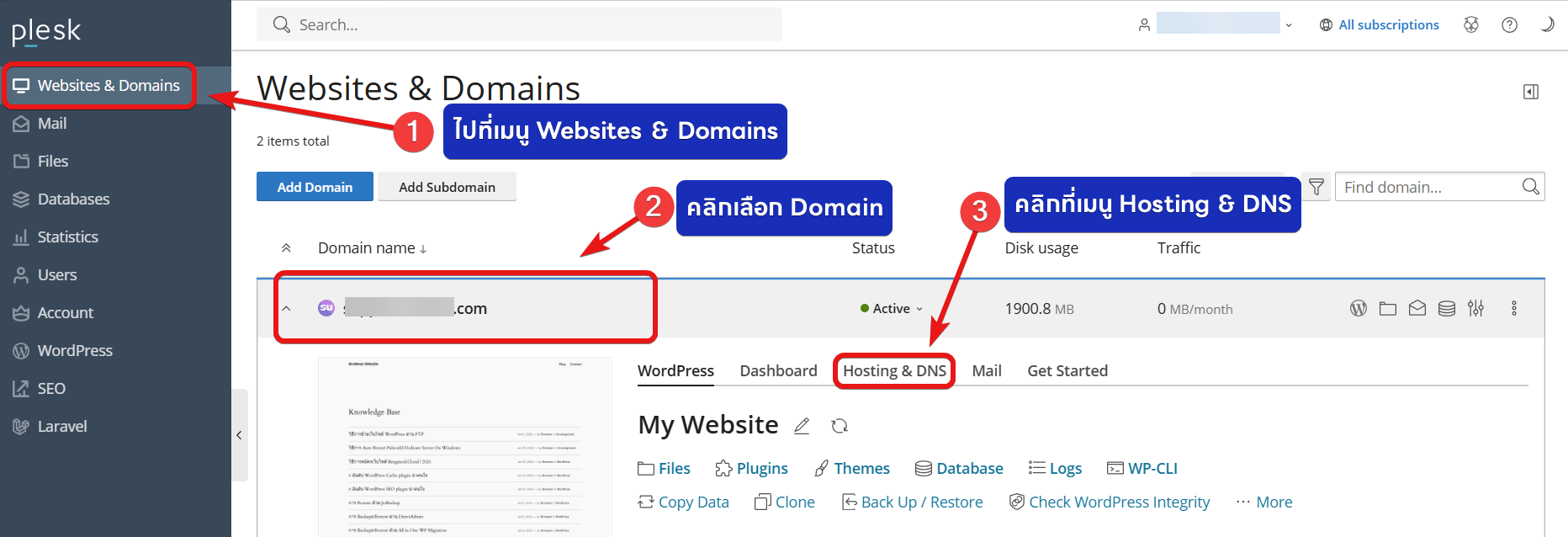
2. หลังจากเข้าสู่ระบบ Plesk Control Panel
- ไปที่เมนู Websites & Domains
- คลิกเลือก Domain ของเว็บไซต์ที่ต้องการตั้งค่าใช้งานบริการ Email ของ Microsoft 365
- คลิกที่เมนู Hosting & DNS
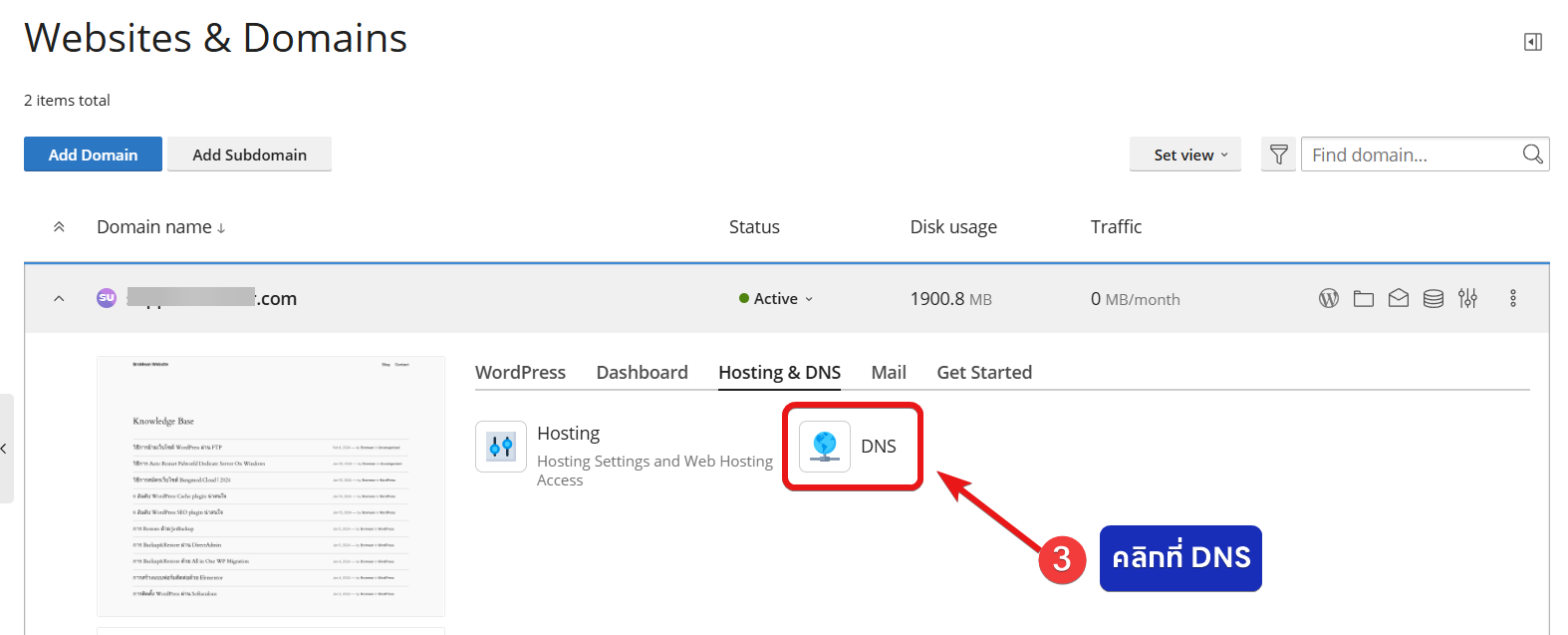
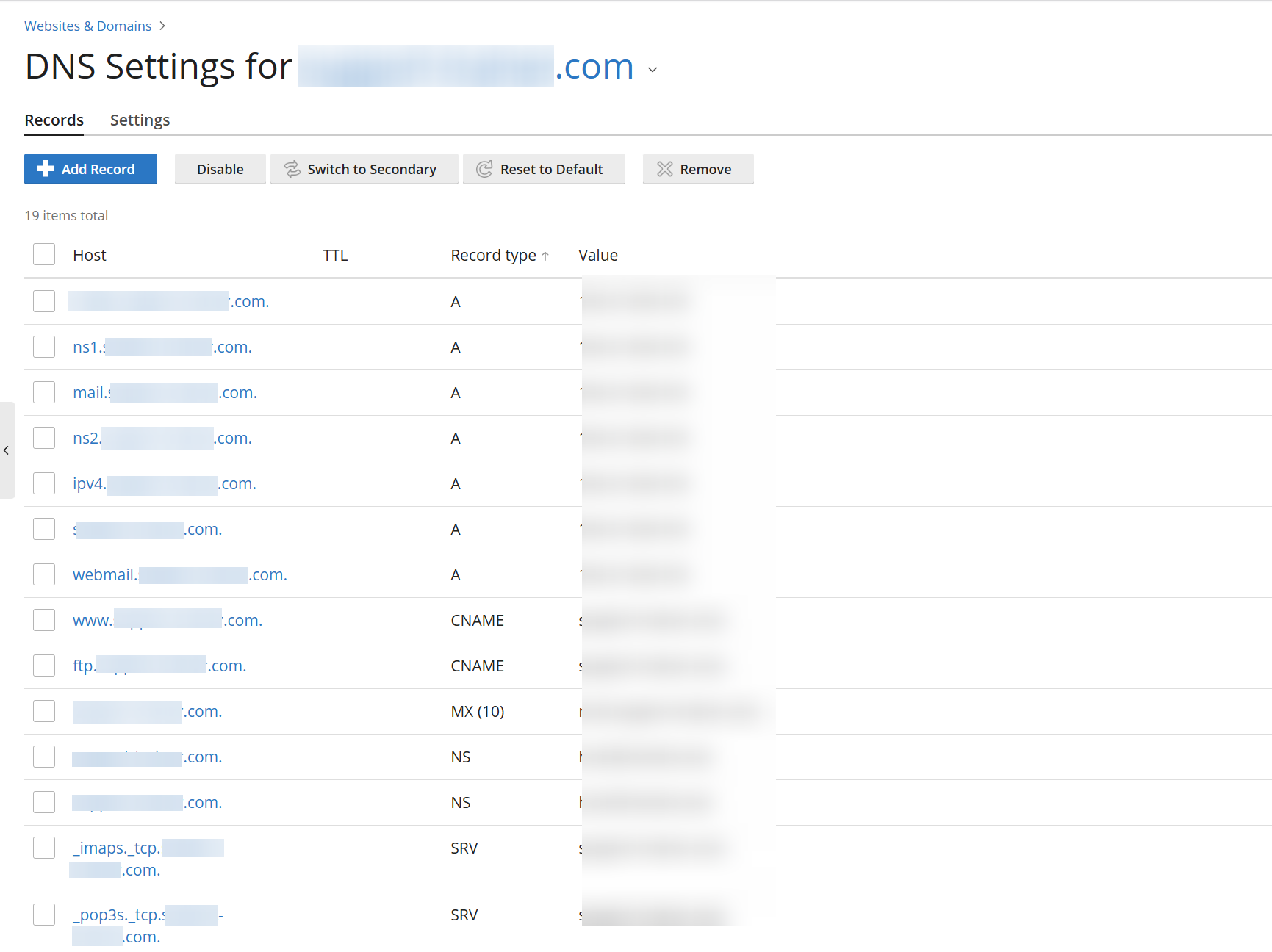
3. ให้คลิกที่ DNS เพื่อเข้าสู่หน้า DNS Settings
จะพบกับตาราง DNS Settings ทั้งหมด
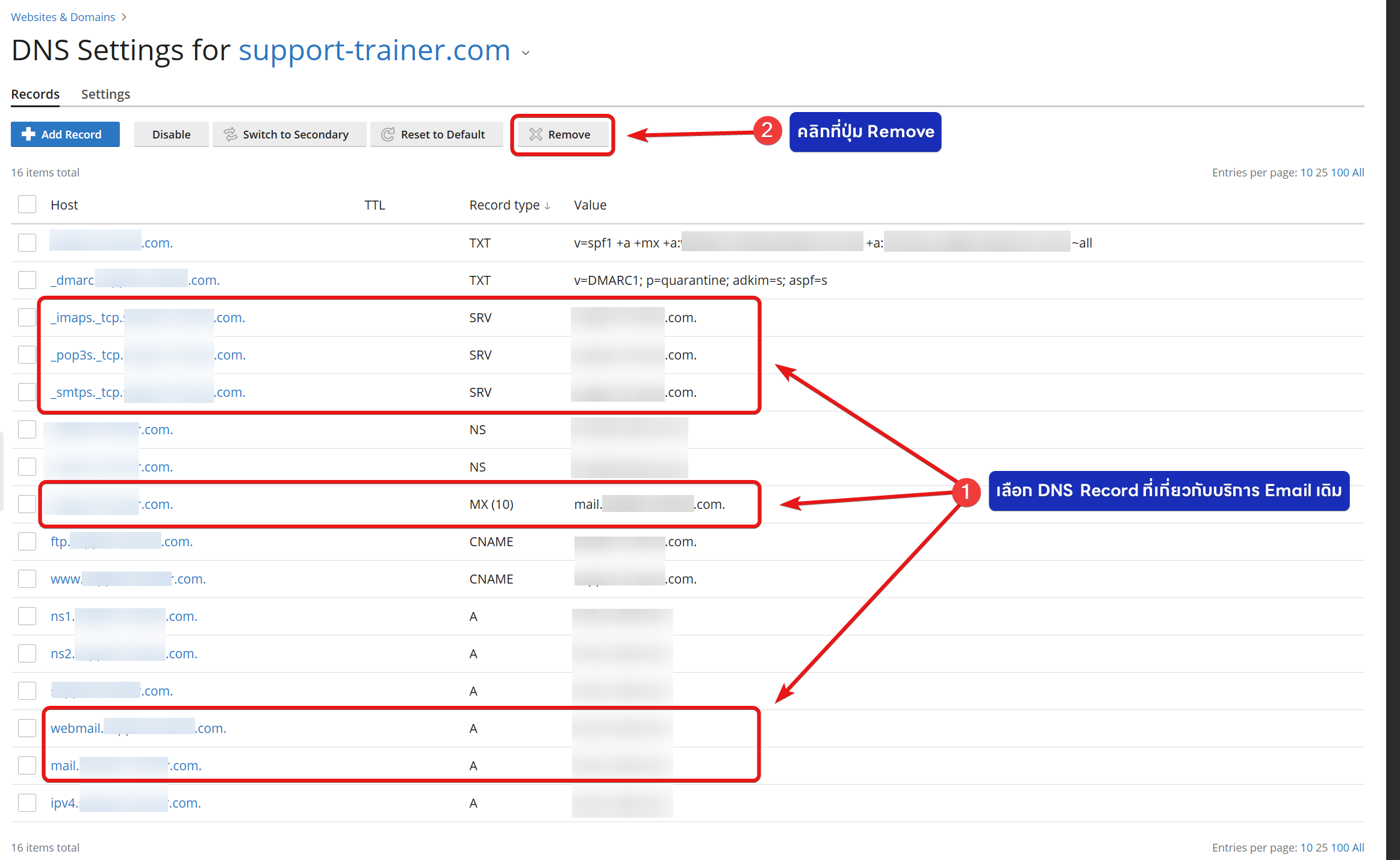
3. ให้ดำเนินการลบ DNS Record ที่เกี่ยวกับบริการ Email เก่า ยกเว้น TXT Record ที่ขึ้นต้นด้วย v=spf1 โดย
- เลือก DNS Record ที่เกี่ยวกับบริการ Email เก่า
- คลิกที่ปุ่ม Remove เพื่อลบ Record
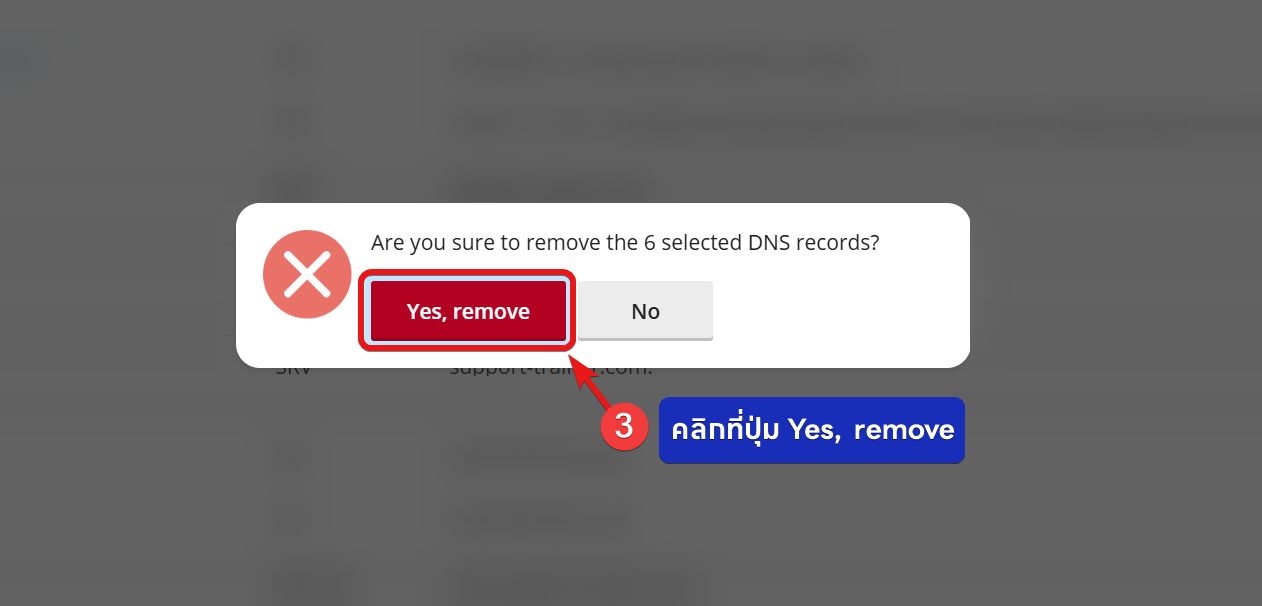
- คลิกที่ปุ่ม Yes, remove เพื่อยืนยันการลบ
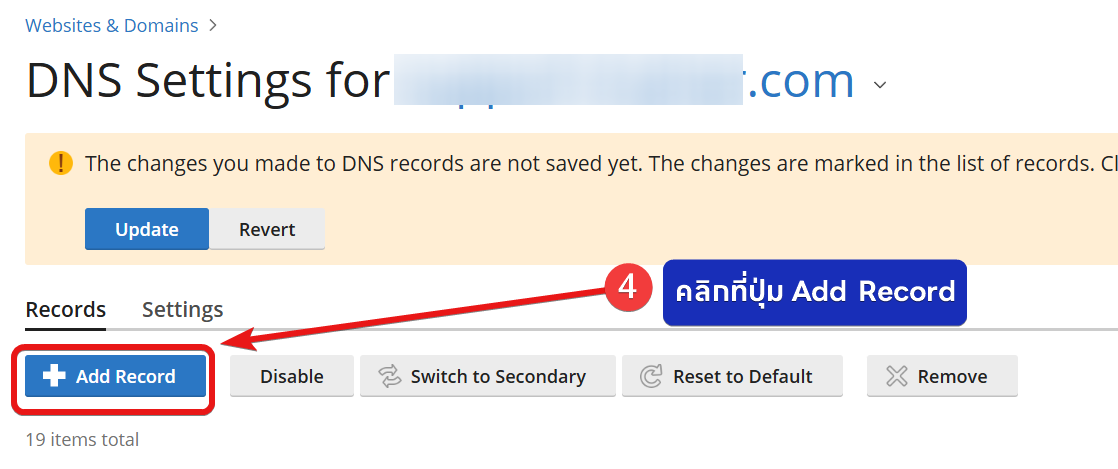
4. หลังจากลบ Record เกี่ยวกับบริการ Email เก่าเรียบร้อยแล้ว ให้คลิกที่ปุ่ม Add Record เพื่อเพิ่ม DNS Record เกี่ยวกับบริการ Microsoft 365
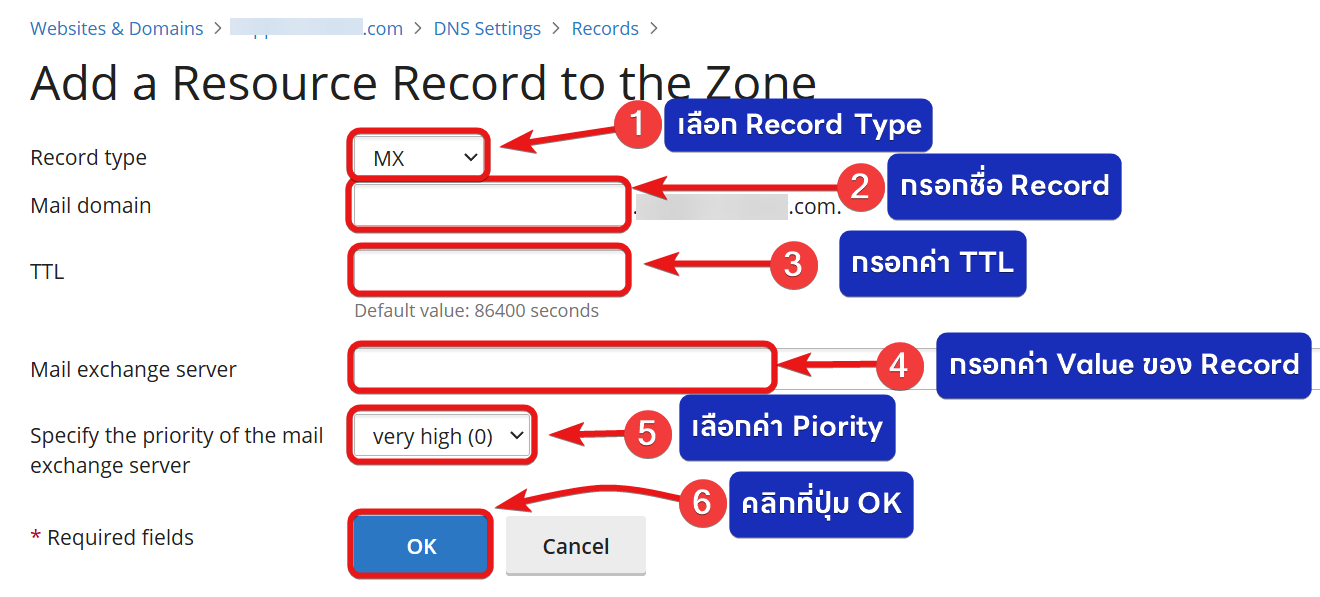
หลังจากคลิกที่ปุ่ม Add Record จะพาไปหน้าสำหรับ Add DNS Record
- เลือกประเภทของ Record
- กรอกชื่อของ Record
- กรอกค่า TTL ที่ Microsoft 365 แนะนำ
- กรอกค่า Value ของ Record นั้นๆ
- เลือก Piority สำหรับการตั้งค่า MX Record
- คลิกที่ปุ่ม OK เพื่อบันทึกการเพิ่มค่า DNS Record
ให้เพิ่มและแก้ไขค่า DNS Record ดังนี้
หากโดเมนมี TXT Record ที่ขึ้นต้นด้วย v=spf1 อยู่แล้ว และยังมีระบบอื่นส่งอีเมลในนามโดเมนนี้ (เช่น เว็บไซต์) ห้ามลบและห้ามสร้าง SPF ใหม่ ให้แก้ไข record เดิมโดยเพิ่ม include:spf.protection.outlook.com เข้าไป เช่น v=spf1 [ค่าเดิม] include:spf.protection.outlook.com -all
| Tyoe | Name | TTL (seconds) | Piority | Value |
|---|---|---|---|---|
| MX | @ หรือ ปล่อยว่าง | 3600 | 1 | your-domain-key.mail.protection.outlook.com. |
| TXT | @ หรือ ปล่อยว่าง | 3600 | N/A | v=spf1 include:spf.protection.outlook.com -all |
| CNAME | autodiscover | 3600 | N/A | autodiscover.outlook.com. |
คำเตือน: สำหรับค่า MX Record เป็นเพียงค่าตัวอย่างเท่านั้น ซึ่งค่านี้คุณจะต้องคัดลอกค่า MX Record จาก Microsoft 365 Admin Center
หมายเหตุ
- สำหรับการใช้งาน Microsoft 365 จำเป็นต้องกำหนดค่า DNS Record ตามค่าที่ Microsoft 365 กำหนด เพื่อให้สามารถรับส่งอีเมลผ่านบริการของ Microsoft ได้อย่างถูกต้อง
หากไม่ได้ตั้งค่า TXT Record (SPF Record) ลูกค้ายังคงสามารถส่งอีเมลผ่าน Microsoft 365 ได้ตามปกติ แต่ปลายทางจะไม่สามารถตรวจสอบ SPF ของโดเมนได้ ซึ่งอาจส่งผลต่อความน่าเชื่อถือของอีเมล และมีโอกาสถูกจัดเป็น Spam / Junk Mail หรือถูกปฏิเสธการรับอีเมลในบางกรณี
5. หลังจากเพิ่ม DNS Record ครบถ้วนแล้วให้คลิกที่ Update ในโซนสีส้มที่แสดงอยู่ด้านบน เพื่อบันทึกการเปลี่ยนแปลง DNS Records
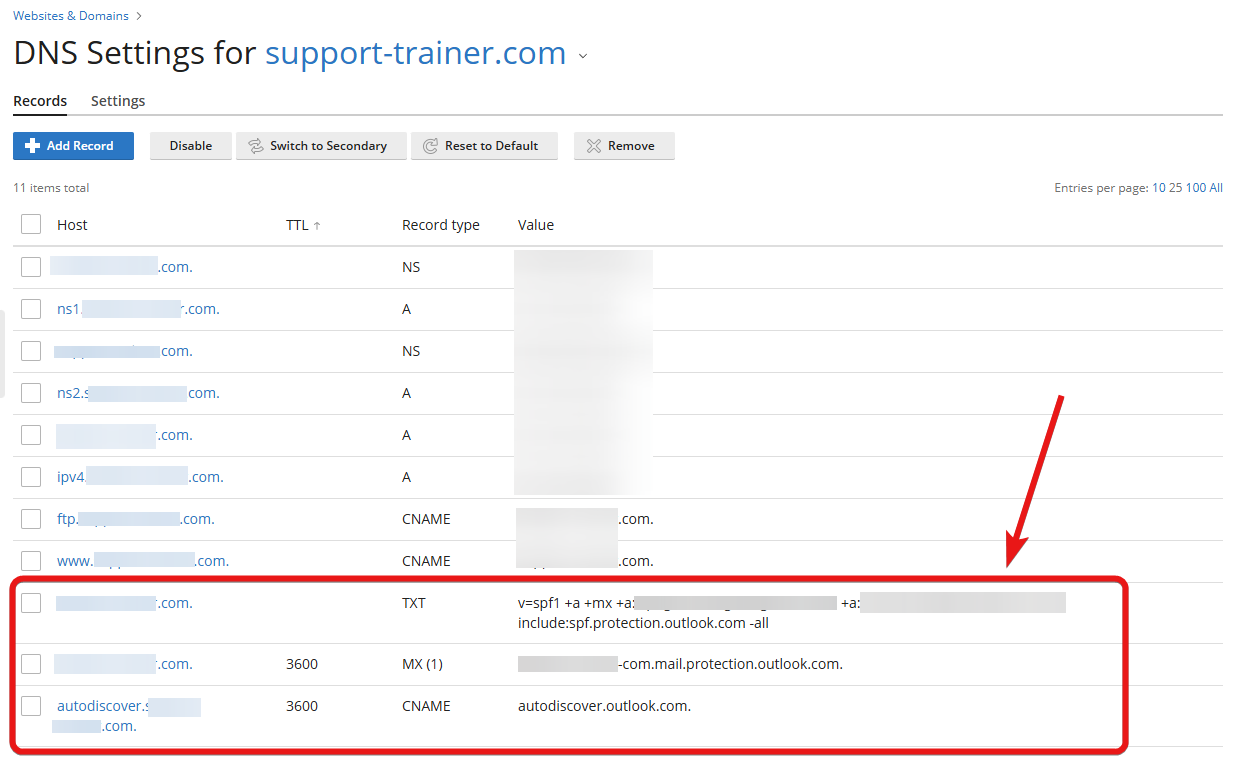
5. ค่า DNS Record ที่เพิ่มในข้อ 4. จะมาปรากฏในตาราง DNS Settings for yourdomain.com
รอ DNS Update โดยปกติแล้วจะใช้เวลา 1-48 ชั่วโมง ก็จะสามารถใช้บริการ Microsoft 365 ได้ครับ