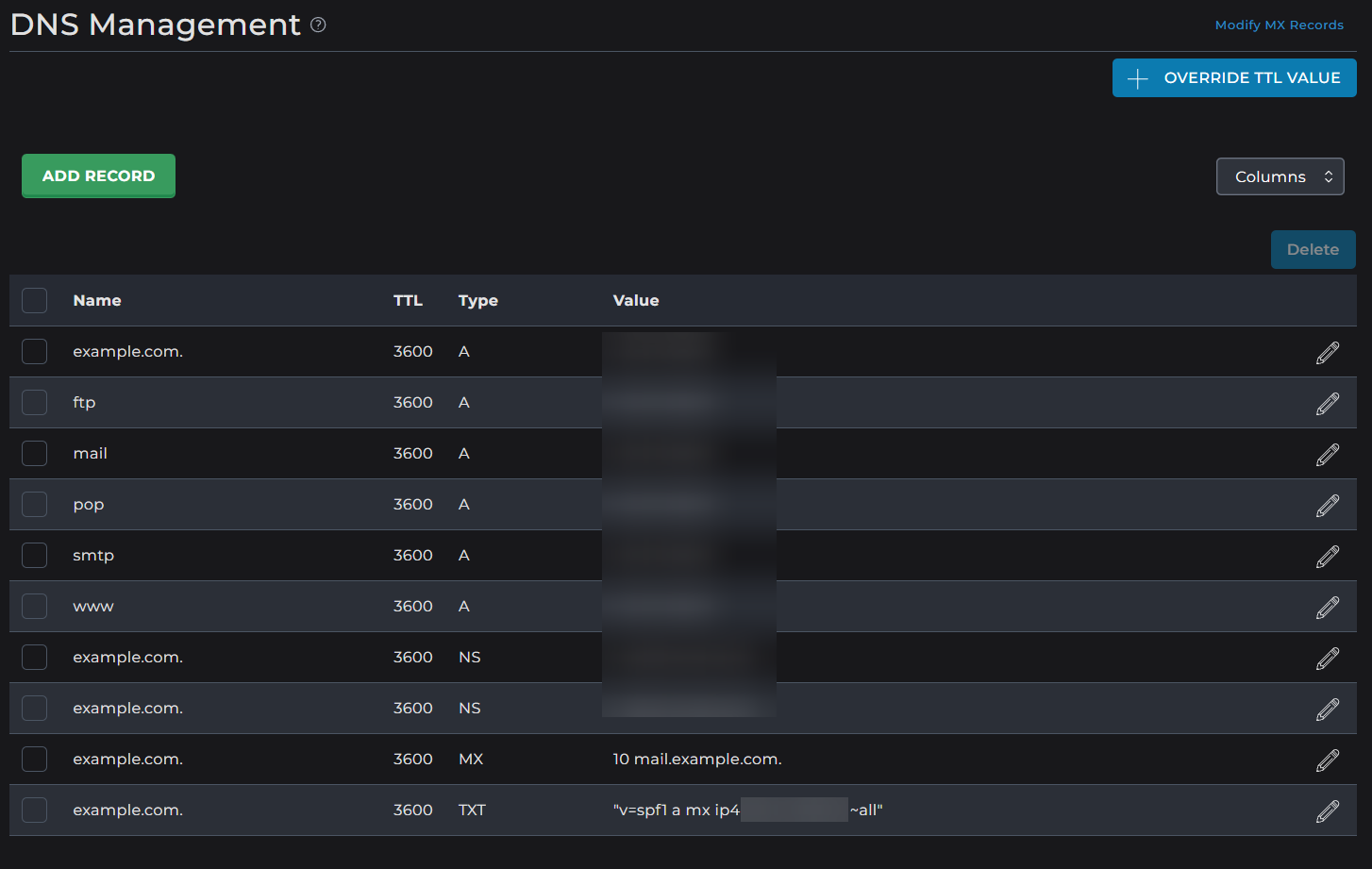
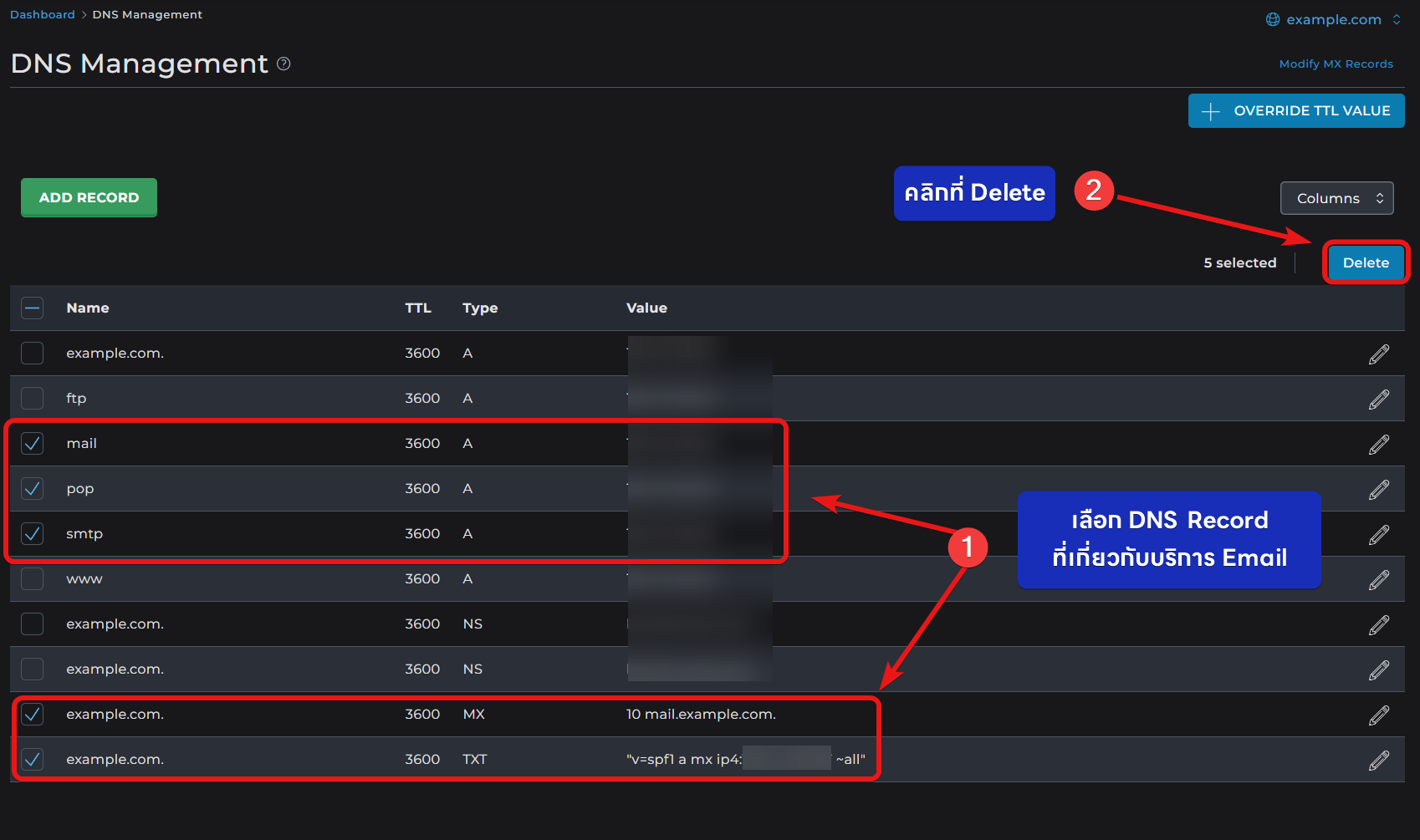
3. ให้ดำเนินการลบ DNS Record ที่เกี่ยวกับบริการ Email เก่า โดย
เลือก DNS Record ที่เกี่ยวกับบริการ Email เก่า
คลิกที่ปุ่ม Delete เพื่อลบ Record
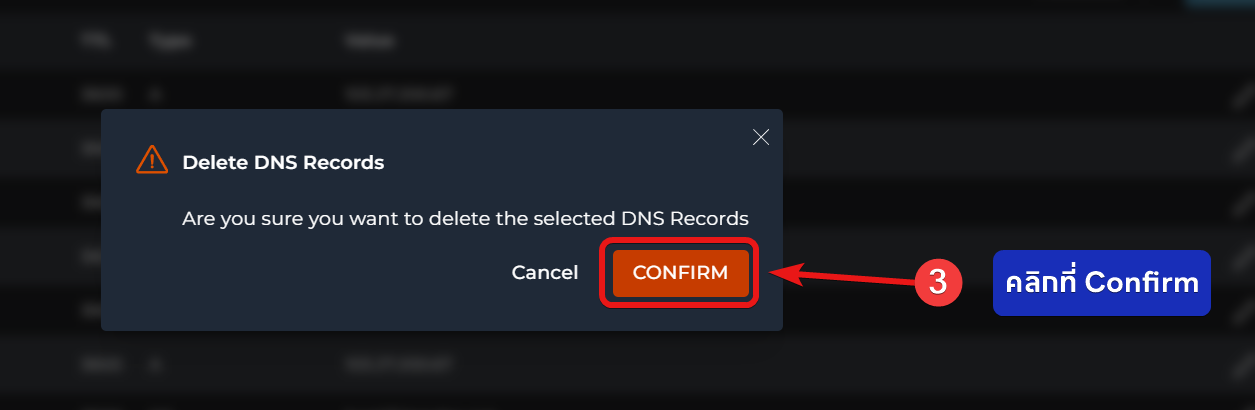
คลิกที่ปุ่ม Confirm เพื่อยืนยันการลบ
เพิ่ม MX Records ด้วยตนเอง
ลูกค้าที่สั่งซื้อใหม่หรือตั้งค่าใหม่ เราจะใช้ค่าที่ Google บอกให้เราตั้ง ซึ่งค่าด้านล่างนี้จะเป็นค่าการตั้งค่า MX Record แบบใหม่
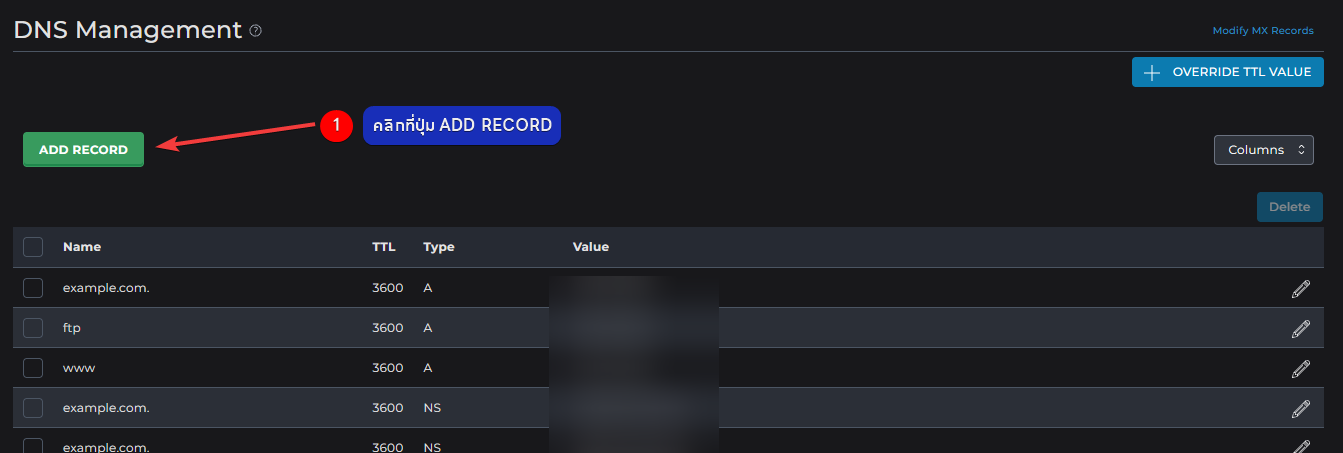
1. หลังจากลบ Record เกี่ยวกับบริการ Email เก่าเรียบร้อยแล้ว ให้คลิกที่ปุ่ม Add Record เพื่อเพิ่ม DNS Record เกี่ยวกับบริการ Google Workspace
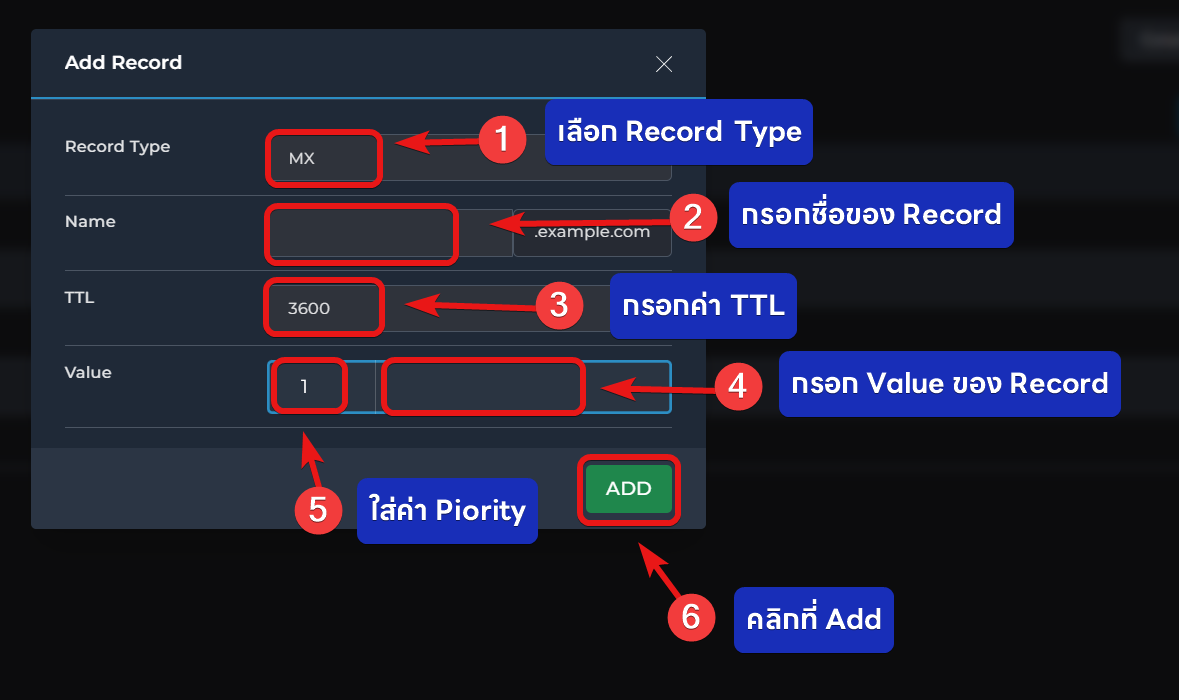
หลังจากคลิกที่ปุ่ม Add Record จะพบกับหน้าต่าง Add Record
1. เลือกประเภทของ Record 2. กรอกชื่อของ Record 3. กรอกค่า TTL ที่ Google Workspace แนะนำ 4. กรอกค่า Value ของ Record นั้นๆ 5. ใส่ค่า Piority สำหรับ MX Record 6.คลิกที่ปุ่ม ADD เพื่อบันทึกการเพิ่มค่า DNS Record
ให้เพิ่มค่า DNS Record ดังนี้
Record Type
Name
TTL (seconds)
Piority
Value
MX
@ หรือ ปล่อยว่าง
3600
1
smtp.google.com.
TXT
@ หรือ ปล่อยว่าง
3600
N/A
v=spf1 include:_spf.google.com ~all
หมายเหตุ
สำหรับการใช้งาน Google Workspace จำเป็นต้องกำหนดค่า DNS Record ตามค่าที่ Google Workspace กำหนด เพื่อให้สามารถรับส่งอีเมลผ่านบริการของ Google ได้อย่างถูกต้อง
หากไม่ได้ตั้งค่า TXT Record (SPF Record) ลูกค้ายังคงสามารถส่งอีเมลผ่าน Google Workspace ได้ตามปกติ แต่ปลายทางจะไม่สามารถตรวจสอบ SPF ของโดเมนได้ ซึ่งอาจส่งผลต่อความน่าเชื่อถือของอีเมล และมีโอกาสถูกจัดเป็น Spam / Junk Mail หรือถูกปฏิเสธการรับอีเมลในบางกรณี
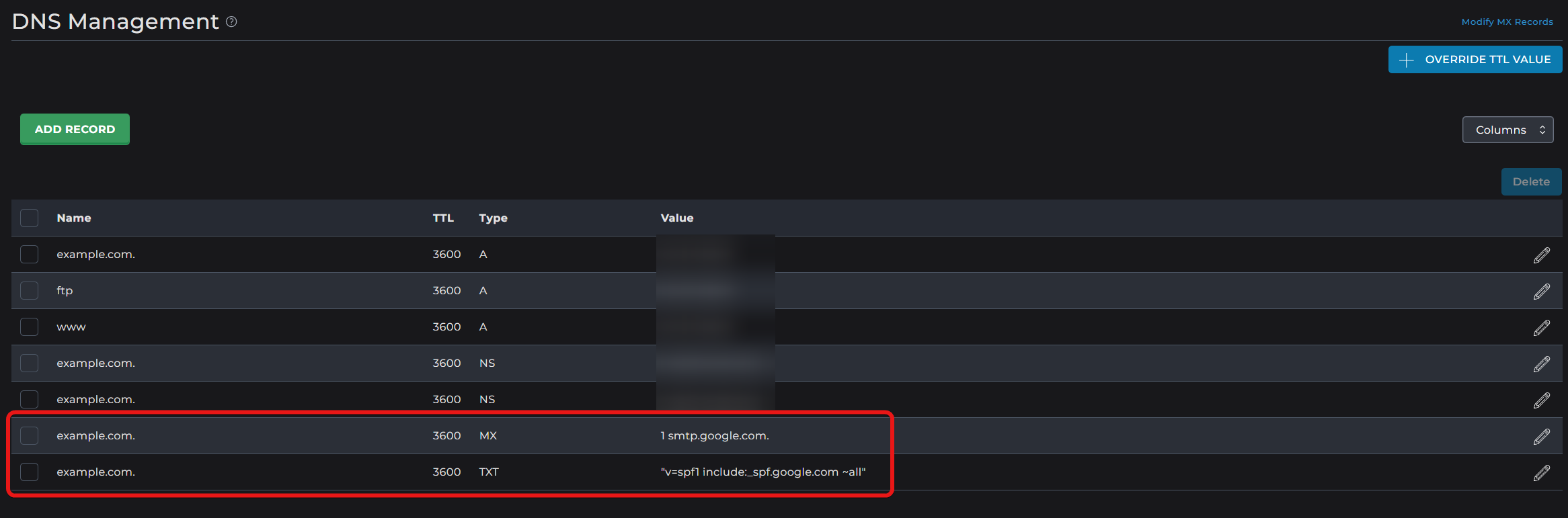
5. ค่าที่เพิ่มในข้อ 4. จะมาปรากฏในตาราง DNS Management
รอ DNS Update โดยปกติแล้วจะใช้เวลา 1-48 ชั่วโมง ก็จะสามารถใช้บริการ Google WorkSpace ได้ครับ
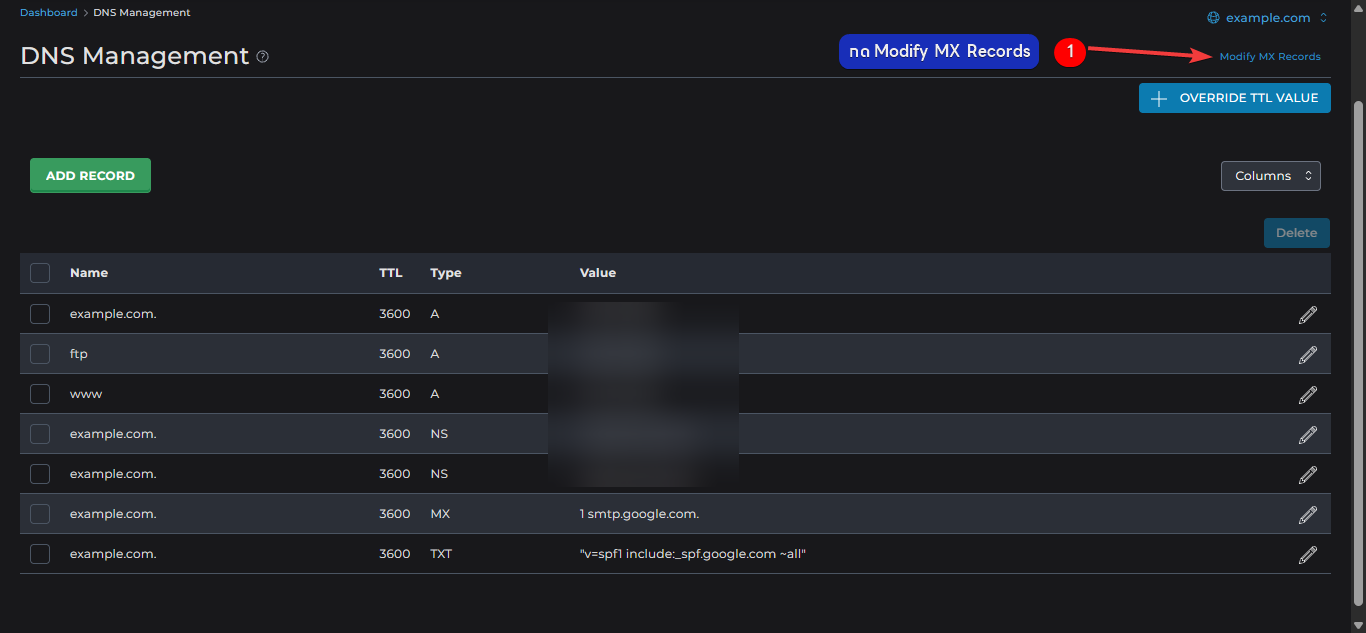
6. กรณีเพิ่ม MX Record ด้วยตนเอง ให้ดำเนินการตั้งค่าเพิ่มเติม ดังนี้
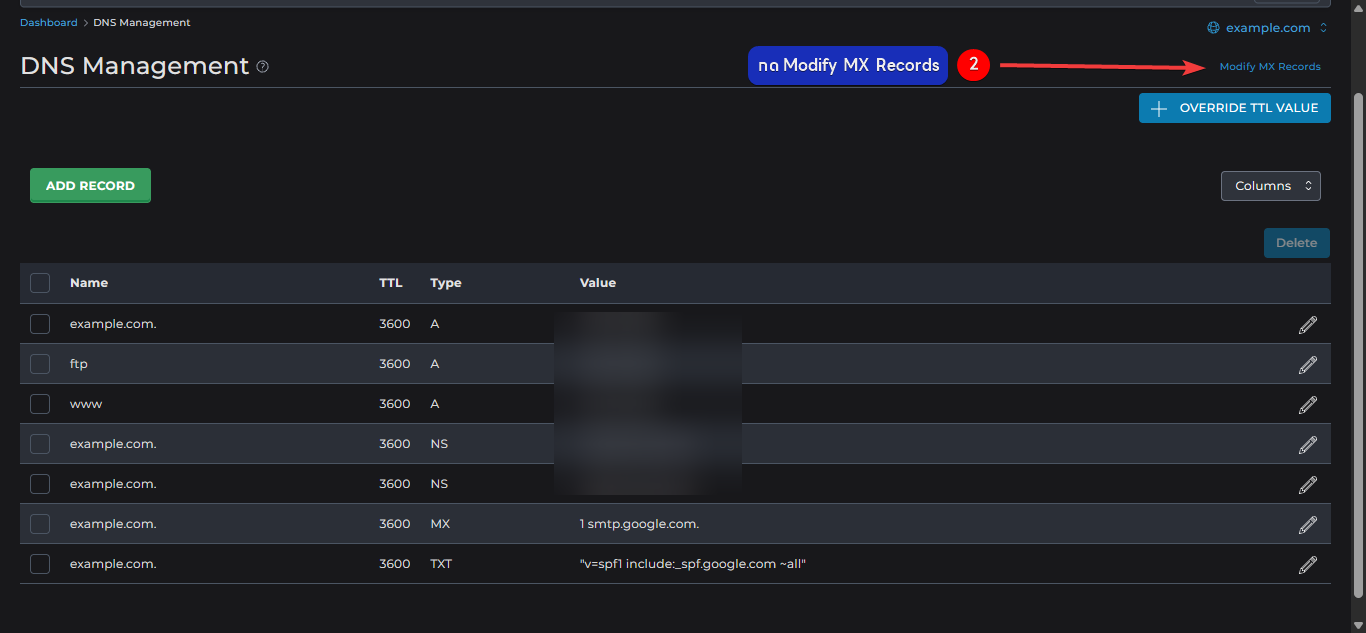
1. กด Modify MX Records
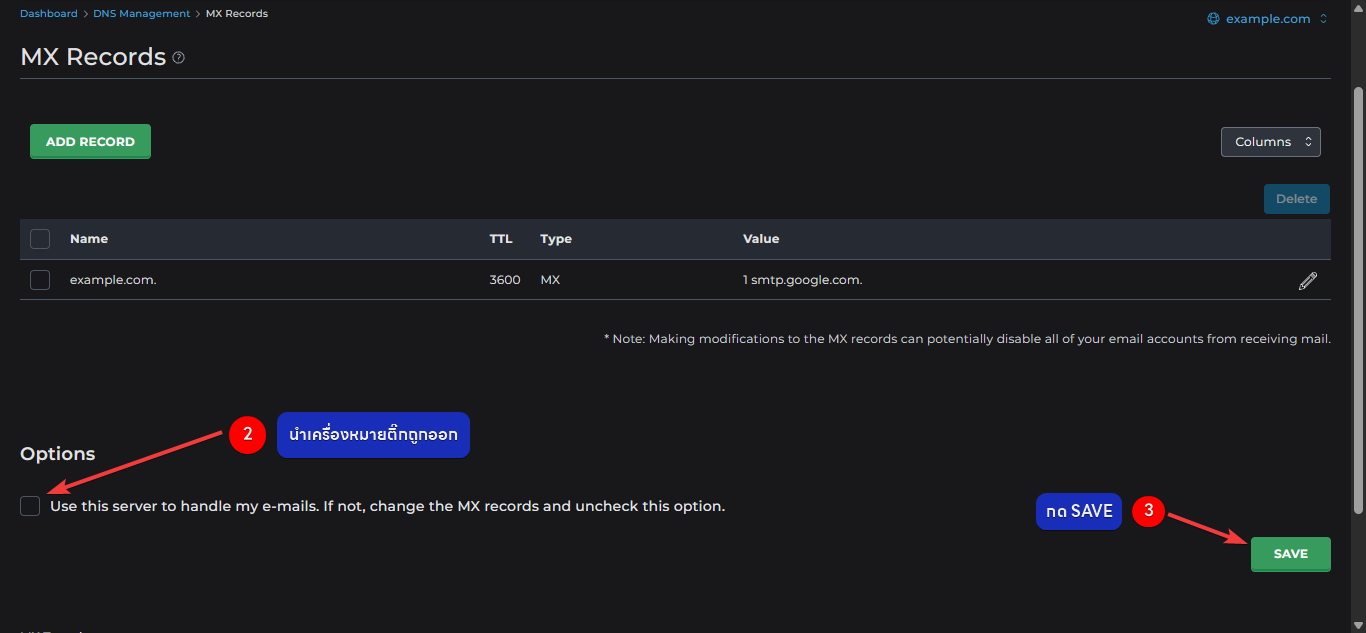
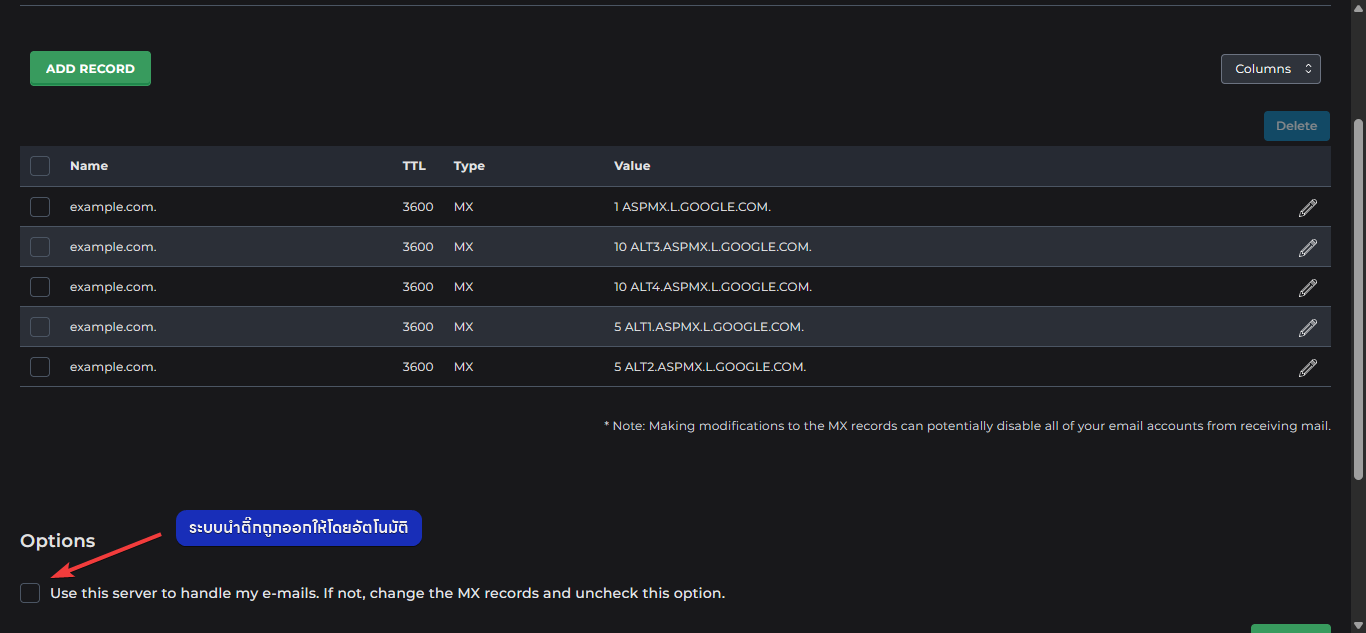
2. ในหัวข้อ Options ให้นำเครื่องหมายติ๊กถูกหน้า Use this server to handle my e-mails. If not, change the MX records and uncheck this option. ออก 3. กด SAVE
นำติ๊กดังกล่าวออกเพื่อไม่ให้ DirectAdmin ทำหน้าที่เป็น Mail Server ของ Domain เมื่อใช้ Google Workspace เป็นผู้ให้บริการอีเมล
เพิ่ม MX Records ด้วย Template ของ DirectAdmin
วิธีนี้เป็นการตั้งค่า MX Record ของบริการ Google WorkSpace แบบเก่า
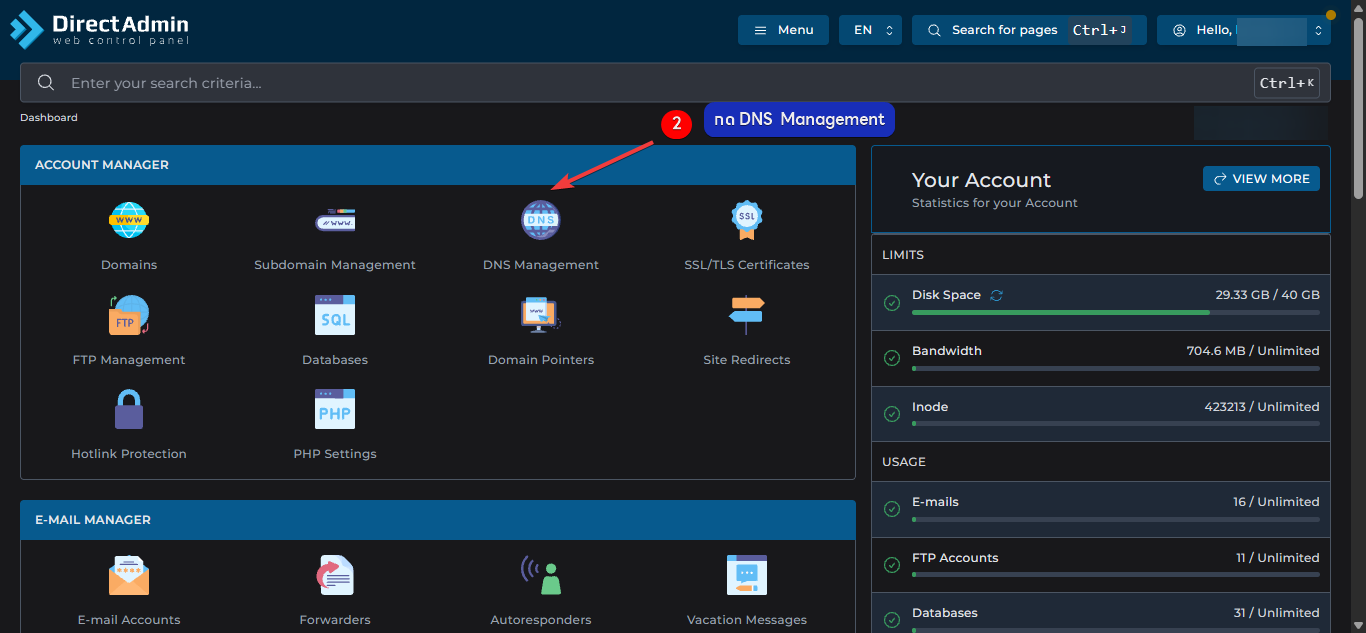
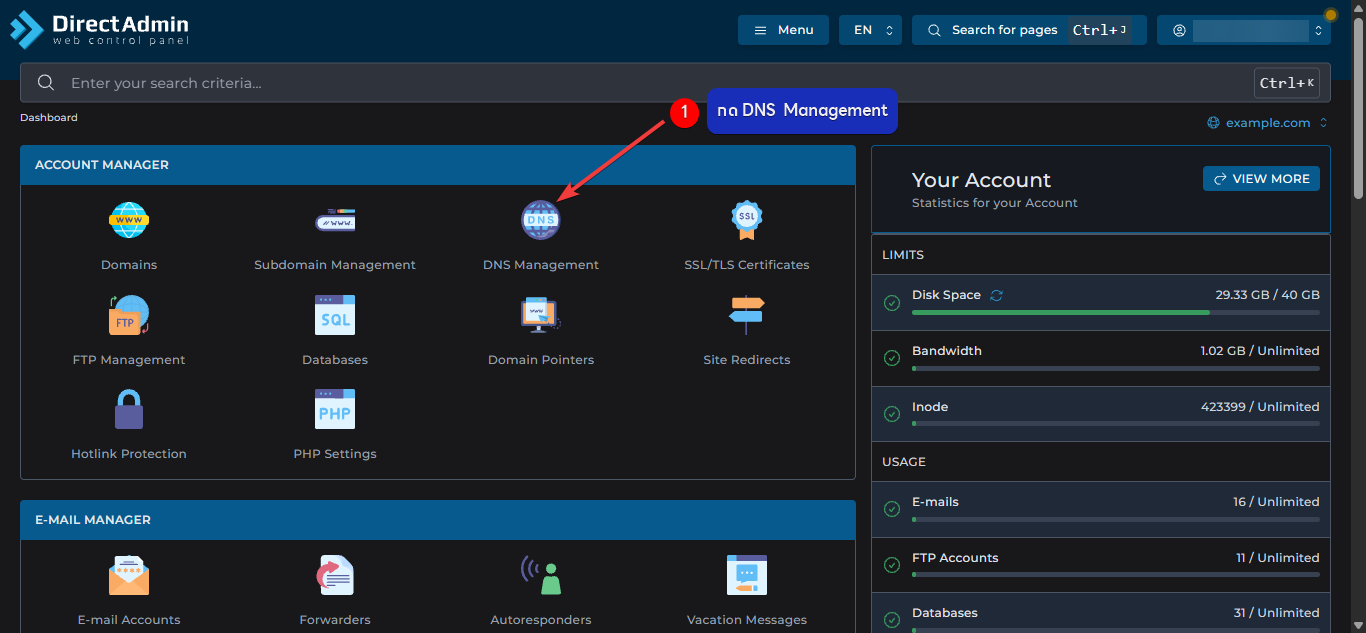
1. กดเมนู DNS Management เพื่อเข้าจัดการ DNS
2. กด Modify MX Records
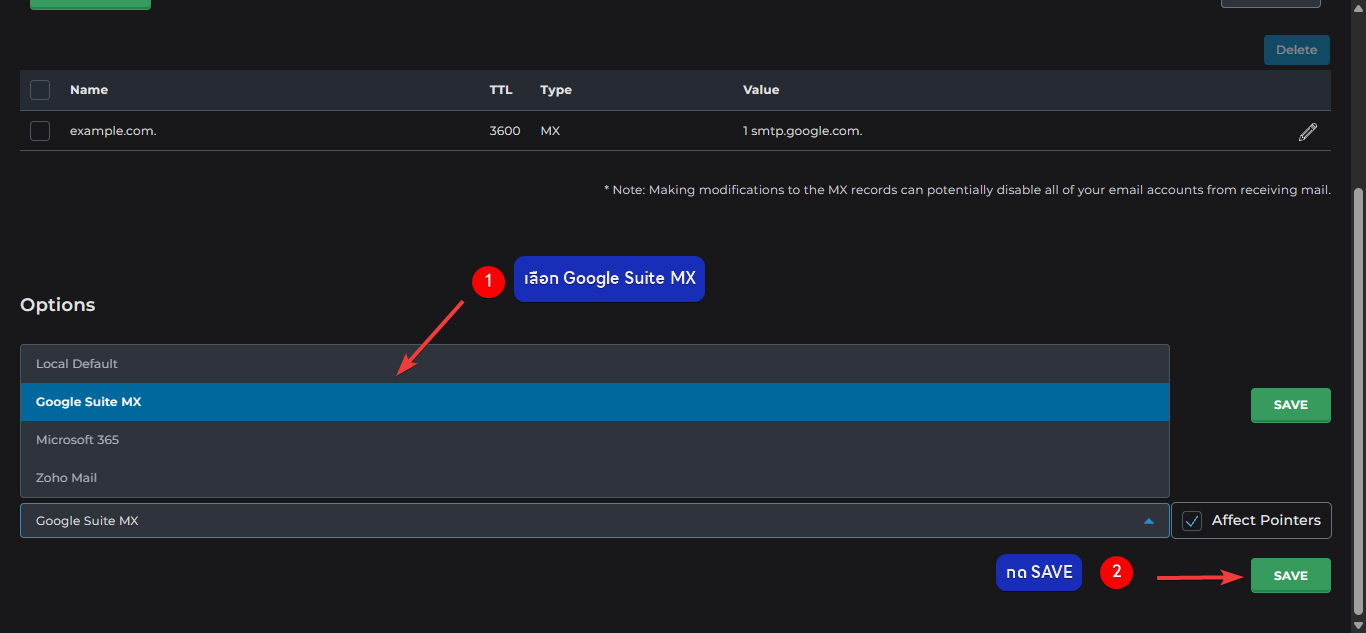
3. ในหัวข้อ MX Template 1. Drop Down List เลือก Google Suite MX 2. กด SAVE
จะเป็นค่า MX Records จำนวน 5 Records และระบบจะนำติ๊กถูกหน้า Use this server to handle my e-mails. If not, change the MX records and uncheck this option. ออกให้อัตโนมัติครับ