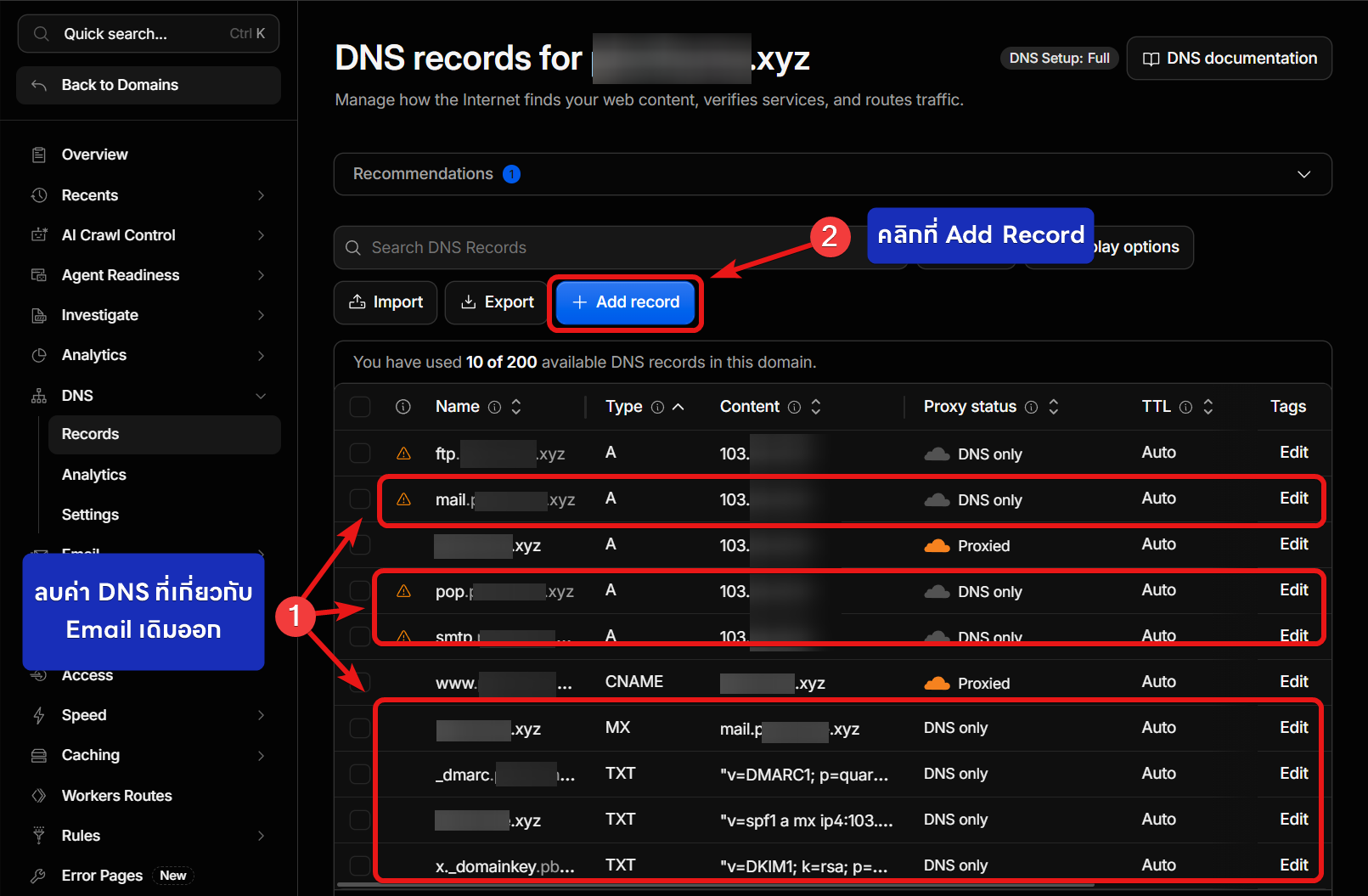
หลังจากลบเรียบร้อยแล้ว คลิกที่ Add Record เพื่อเพิ่มค่า Record
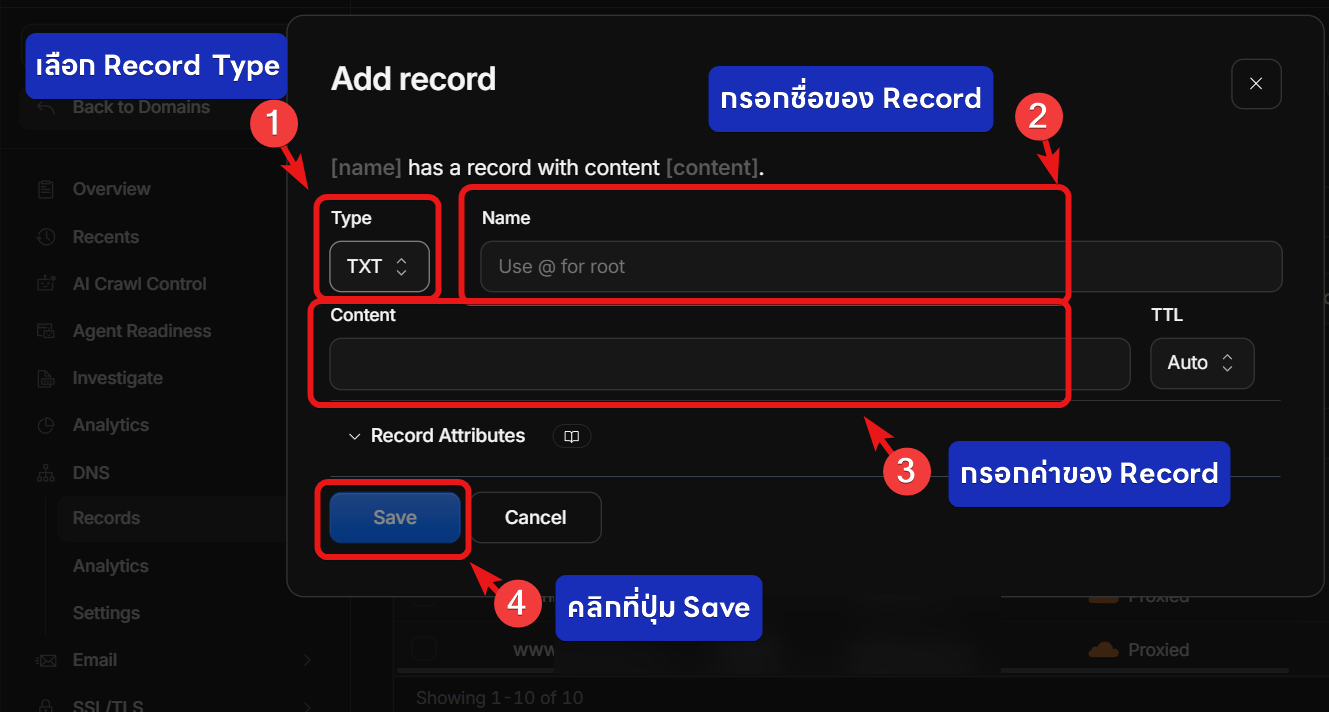
5. หลังจากคลิกที่ปุ่ม Add Record จะมีหน้าสำหรับ Add DNS Record
เลือกประเภทของ Record
กรอกชื่อของ Record
กรอกค่า Value ของ Record นั้นๆ
คลิกที่ปุ่ม Save เพื่อบันทึกการเพิ่มค่า DNS Record
โดยให้เพิ่มค่า DNS Record ดังนี้
Tyoe
Name
TTL (seconds)
Piority
Value
MX
@ หรือ ปล่อยว่าง
3600
1
your-domain-key.mail.protection.outlook.com.
TXT
@ หรือ ปล่อยว่าง
3600
N/A
v=spf1 include:spf.protection.outlook.com -all
CNAME
autodiscover
3600
N/A
autodiscover.outlook.com.
คำเตือน: ค่า your–domain-key ใน MX Record เป็นเพียงค่าตัวอย่าง ซึ่งค่านี้คุณจะได้จากการตั้งค่าโดเมน
หมายเหตุ
สำหรับการใช้งาน Microsoft 365 จำเป็นต้องกำหนดค่า DNS Record ตามค่าที่ Microsoft 365 กำหนด เพื่อให้สามารถรับส่งอีเมลผ่านบริการของ Microsoft ได้อย่างถูกต้อง
หากไม่ได้ตั้งค่า TXT Record (SPF Record) ลูกค้ายังคงสามารถส่งอีเมลผ่าน Microsoft 365 ได้ตามปกติ แต่ปลายทางจะไม่สามารถตรวจสอบ SPF ของโดเมนได้ ซึ่งอาจส่งผลต่อความน่าเชื่อถือของอีเมล และมีโอกาสถูกจัดเป็น Spam / Junk Mail หรือถูกปฏิเสธการรับอีเมลในบางกรณี
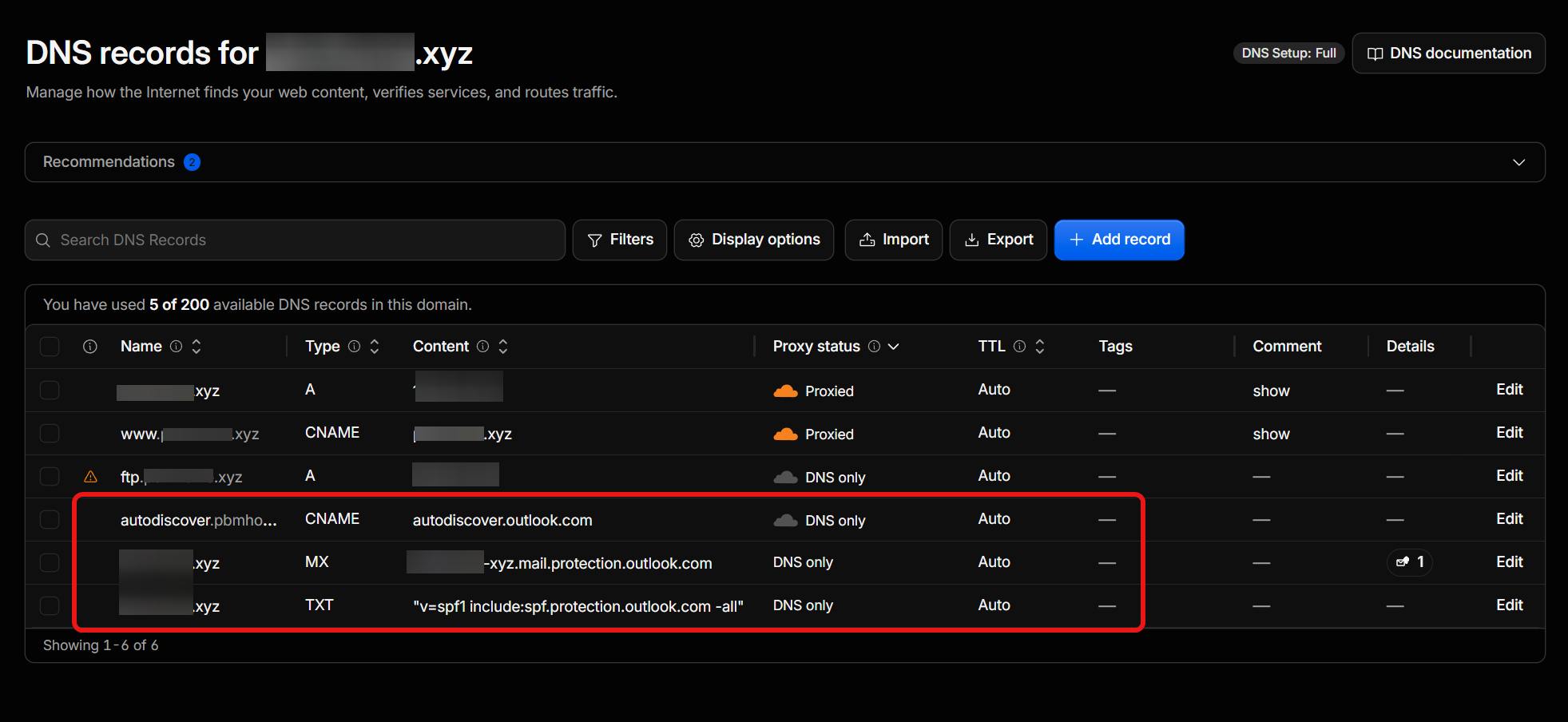
6. ค่า DNS Record ที่เพิ่มในข้อ 5. จะมาปรากฏในตาราง DNS Records for yourdomain.com
รอ DNS Update โดยปกติแล้วจะใช้เวลา 1-48 ชั่วโมง ก็จะสามารถใช้บริการ Microsoft 365 ได้ครับ