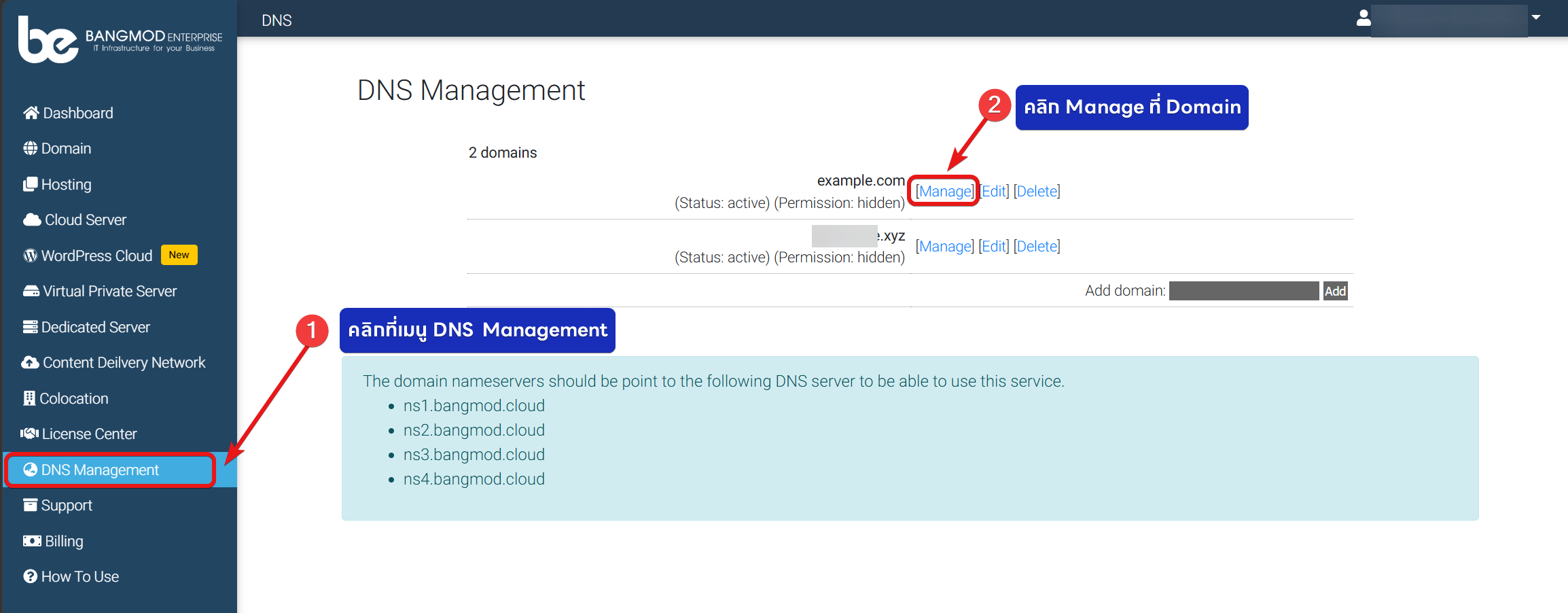
2. ให้ไปที่หน้าการจัดการ DNS โดยให้ทำตามขั้นตอนดังนี้
คลิกเมนู DNS Management
คลิก Manage ที่ Domain ที่ต้องการใช้งาน Google Workspace
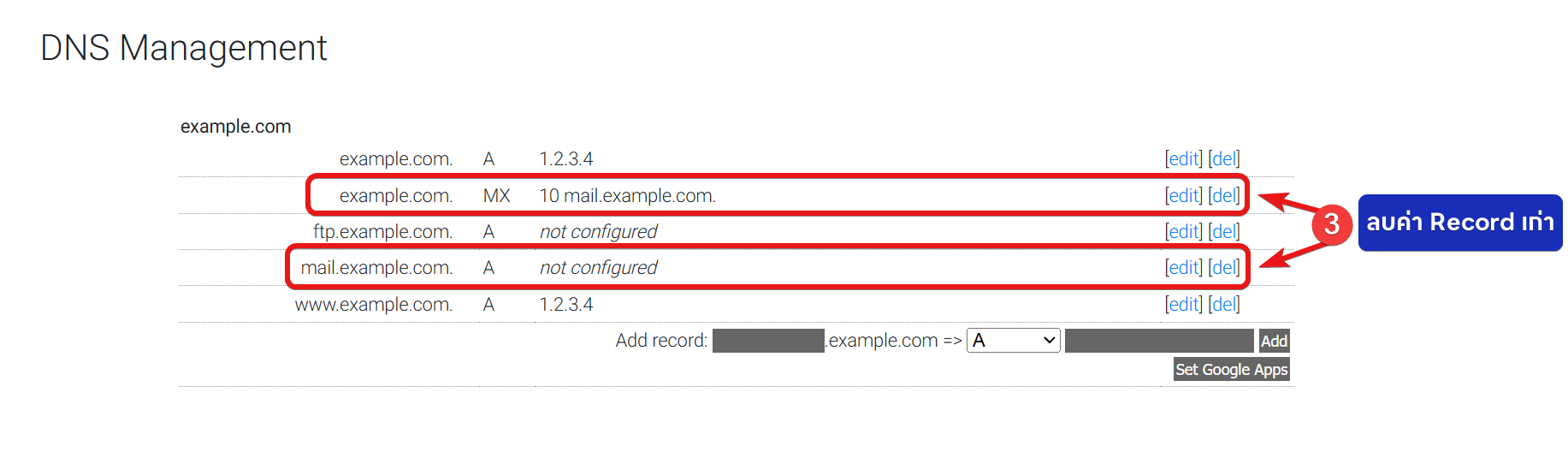
3. ให้ดำเนินการลบ DNS Record ที่เกี่ยวกับบริการ Email เก่า โดยคลิกที่ del เพื่อลบ Record นั้นๆได้เลย
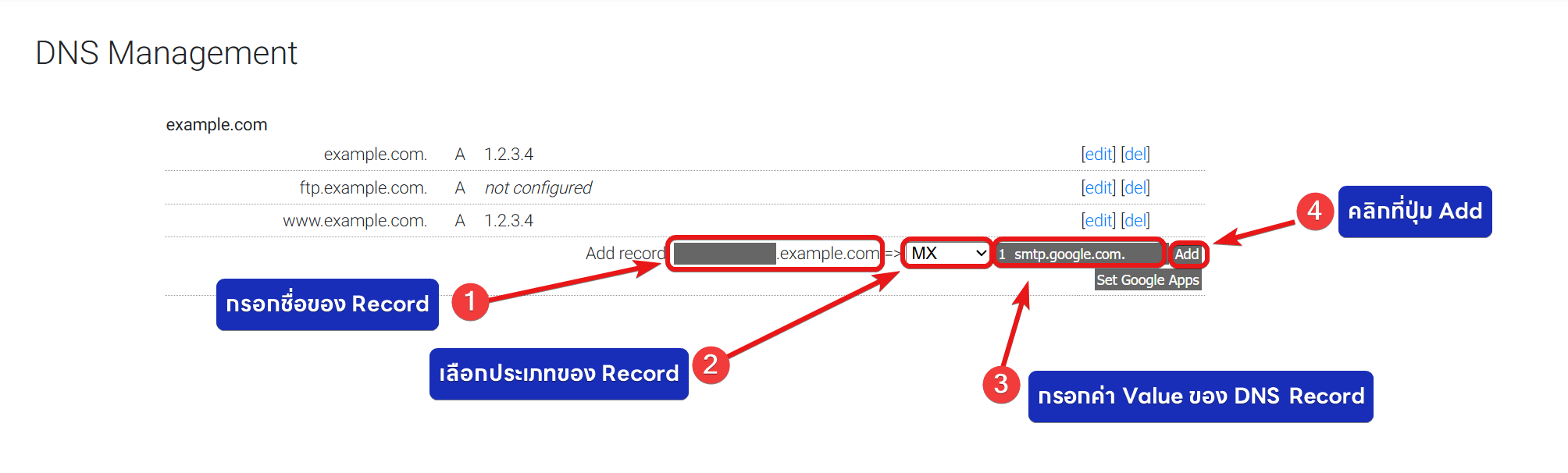
4. เพิ่ม DNS Record เกี่ยวกับบริการ Google Workspace โดย
กรอกชื่อของ DNS Record
เลือกประเภทของ DNS Record
กรอกค่าของ DNS Record
สำหรับ MX Record ให้ค่า Piority เว้นวรรคและตามด้วยค่า Value ของ MX Record
สำหรับ TXT Record ให้ใส่เครื่องหมาย Double quote ( ” )ก่อนและหลังใส่ค่า Value ของ TXT Record
โดยให้เพิ่มค่า DNS Record ดังนี้
Record Type
Name
TTL (seconds)
Value
MX
@ หรือ ปล่อยว่าง
3600
Priority 1 smtp.google.com.
TXT
@ หรือ ปล่อยว่าง
3600
v=spf1 include:_spf.google.com ~all
หมายเหตุ
สำหรับการใช้งาน Google Workspace จำเป็นต้องกำหนดค่า DNS Record ตามค่าที่ Google Workspace กำหนด เพื่อให้สามารถรับส่งอีเมลผ่านบริการของ Google ได้อย่างถูกต้อง
หากไม่ได้ตั้งค่า TXT Record (SPF Record) ลูกค้ายังคงสามารถส่งอีเมลผ่าน Google Workspace ได้ตามปกติ แต่ปลายทางจะไม่สามารถตรวจสอบ SPF ของโดเมนได้ ซึ่งอาจส่งผลต่อความน่าเชื่อถือของอีเมล และมีโอกาสถูกจัดเป็น Spam / Junk Mail หรือถูกปฏิเสธการรับอีเมลในบางกรณี
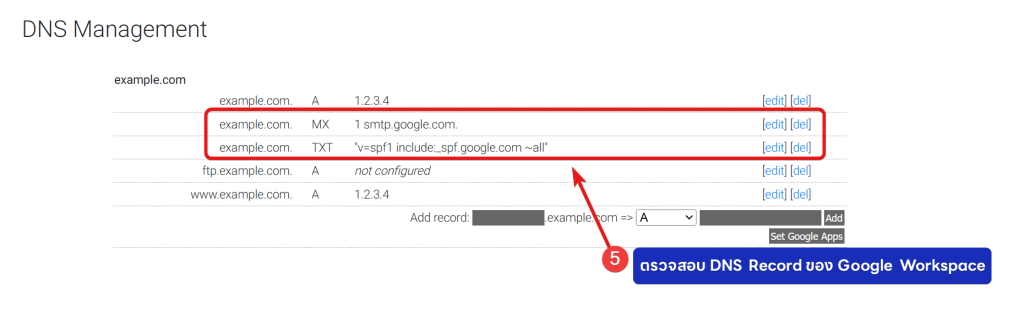
5. ค่า DNS Record ที่เพิ่มในข้อ 4. จะมาปรากฏในตาราง DNS Management
หลังจากแก้ไข DNS Records แล้ว โปรดรอให้ระบบ DNS ทำการอัปเดต ซึ่งอาจใช้เวลา 1–48 ชั่วโมง